
Instalación
Requisitos mínimos, instalación en VirtualBox o Proxmox (LXC) y primer ingreso: instala ColombiaWISP con un solo comando y termina la configuración desde el navegador.
La guía de videos tiene una página por video: bienvenida, VirtualBox, Proxmox, la instalación del sistema, la conexión de un router MikroTik, el mapa GIS y la facturación. En esta guía escrita, cada paso enlaza su video.
Requisitos mínimos del servidor
Instala ColombiaWISP sobre un sistema limpio, recién aprovisionado y dedicado a este uso.
- Sistema operativo: Debian 12 (Bookworm) de 64 bits, sin paneles ni servicios previos.
- CPU: 2 vCPU.
- Memoria RAM: 4 GB.
- Disco: 30 GB SSD.
- Acceso: usuario
rootpor SSH. - Red: IP pública fija, puertos 80 y 443 abiertos, y un dominio con el registro A apuntando a esa IP.
Puede ser un VPS, una máquina virtual o un contenedor LXC en tu propio hipervisor. Para operaciones con muchos clientes, reportes o integraciones, aumenta memoria y almacenamiento según clientes, logs y respaldos.
Si prefieres ver el recorrido antes de instalar, abre la guía de videos: bienvenida, VirtualBox, Proxmox e instalación del sistema.
Instalación en VirtualBox
 Debian 12 en VirtualBox para ColombiaWISP
Ver el video
Debian 12 en VirtualBox para ColombiaWISP
Ver el video
Para un laboratorio en tu computador, crea una máquina virtual con Debian 12 y los mismos requisitos mínimos del servidor. El video muestra el asistente de VirtualBox, el hardware recomendado y la instalación gráfica hasta dejar el sistema listo para el comando de ColombiaWISP.
- Memoria: 4096 MB.
- Procesadores: 2.
- Disco: 30 GB.
- Sistema: Debian 12 (Bookworm) de 64 bits.
Cuando la máquina arranque y tengas acceso root por SSH o consola, continúa con la sección Ejecuta el instalador.
- 01
Crea la máquina virtual con Debian 12, 4 GB de RAM, 2 CPU y 30 GB de disco.
- 02
Completa la instalación gráfica y confirma que puedes entrar como root.
- 03
Sigue con el comando del instalador de ColombiaWISP.
Instalación en Proxmox (contenedor LXC)
 Debian 12 en Proxmox VE para ColombiaWISP
Ver el video
Debian 12 en Proxmox VE para ColombiaWISP
Ver el video
Si usas Proxmox y vas a instalar en un contenedor LXC en lugar de una máquina virtual, el contenedor debe crearse con dos ajustes obligatorios:
- Contenedor privilegiado: en la pestaña General del asistente de creación, desmarca la casilla Contenedor sin privilegios.
- Nesting activado: en la pestaña Opciones, marca la casilla Nesting (anidación).
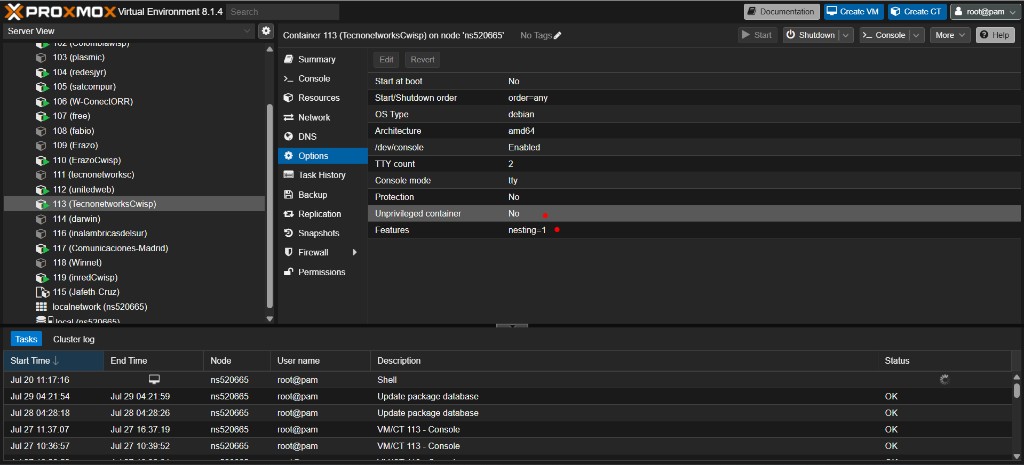
Crea el contenedor como privilegiado y activa «Nesting» en la pestaña Opciones. El video de esta sección recorre la creación del contenedor y la red.
Sin estos dos ajustes el instalador y varios servicios de ColombiaWISP no funcionan correctamente dentro del contenedor. Si ya creaste el contenedor como no privilegiado, lo más práctico es crearlo de nuevo o restaurar un respaldo sobre uno privilegiado.
Habilita TUN/TAP para la VPN (solo LXC)
La VPN de ColombiaWISP (por ejemplo, el acceso remoto a routers por OpenVPN) necesita el dispositivo /dev/net/tun, que los contenedores LXC no traen habilitado por defecto. Sin este ajuste la VPN no podrá levantar los túneles.
Desde el nodo Proxmox (no dentro del contenedor), edita la configuración del contenedor reemplazando <id_ct> por el ID del tuyo:
nano /etc/pve/lxc/<id_ct>.conf
Y agrega estas dos líneas al final del archivo:
lxc.cgroup2.devices.allow: c 10:200 rwm
lxc.mount.entry: /dev/net dev/net none bind,create=dir
- 01
Reinicia el contenedor para aplicar el cambio: pct restart <id_ct> (o Reiniciar desde la interfaz de Proxmox).
- 02
Verifica dentro del contenedor que el dispositivo exista: ls -l /dev/net/tun.
Ejecuta el instalador
 Instalación de ColombiaWISP y primer ingreso al panel
Ver el video
Instalación de ColombiaWISP y primer ingreso al panel
Ver el video
Conéctate por SSH como root. Reemplaza TU_LICENCIA por el token de la licencia y el correo de ejemplo por el correo asociado a esa licencia. Ambos datos son obligatorios. El video de esta sección muestra la conexión al servidor, la instalación y el primer ingreso al panel.
$ wget -qO- https://colombiawisp.com/install | bash -s -- --license-token="TU_LICENCIA" --license-mail="tu-correo@dominio.com"
- 01
Copia el token desde Licencias en tu cuenta de ColombiaWISP.
- 02
Usa exactamente el correo asociado a la licencia.
- 03
Reemplaza los dos valores de ejemplo y ejecuta el comando como root.
- 04
Espera la confirmación final sin cerrar la sesión SSH.
Validación de la licencia
El instalador valida el token antes de descargar ColombiaWISP y luego registra la instalación usando el correo y la licencia. Si el token está inactivo, vencido o no corresponde al correo indicado, la instalación se detiene.
Primer ingreso al panel
Cuando el instalador termina, abre en tu navegador el dominio que configuraste (por ejemplo https://panel.tuisp.com). Verás la pantalla de inicio de sesión:
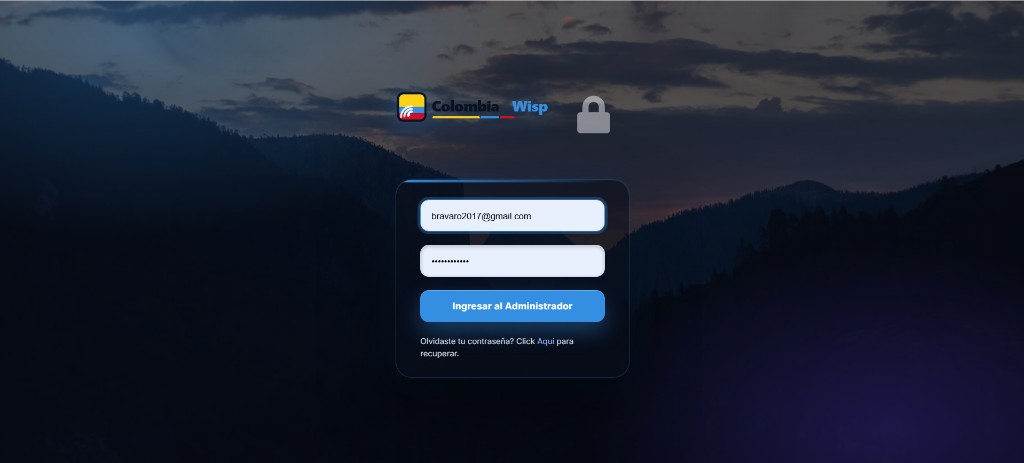
Pantalla de inicio de sesión de ColombiaWISP.
Ingresa con las credenciales por defecto:
- Usuario:
admin - Contraseña:
admin
Importante: estas credenciales iniciales son de conocimiento público y cualquiera que conozca tu dominio puede probarlas. Cambia la contraseña apenas ingreses, antes de configurar cualquier otra cosa.
El video de Ejecuta el instalador también cubre este primer ingreso y el cambio de contraseña.
Cambia la contraseña de administrador
Al iniciar sesión llegarás a la pantalla de inicio del panel:
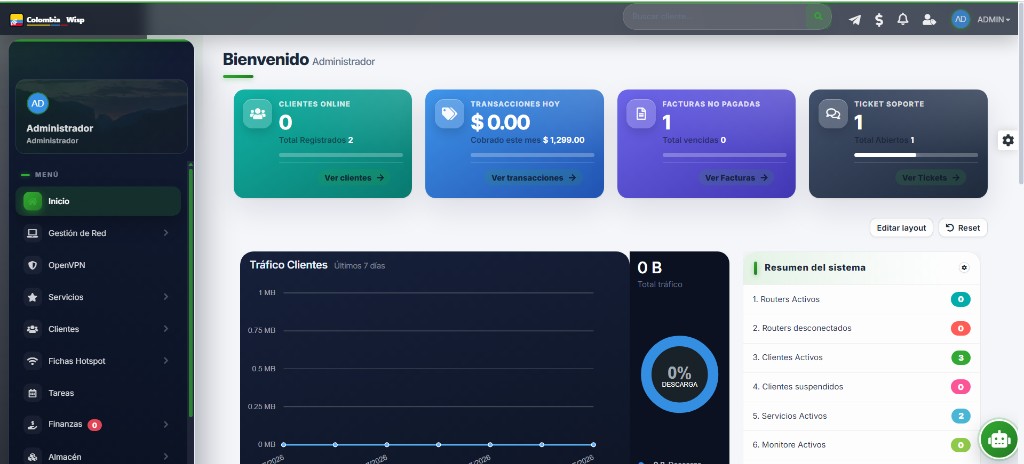
Pantalla de inicio de ColombiaWISP.
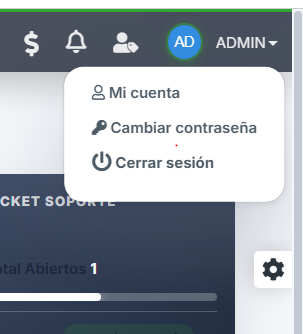
Haz clic en el botón con tu nombre de usuario, ubicado en la esquina superior derecha, y elige la opción Cambiar contraseña:
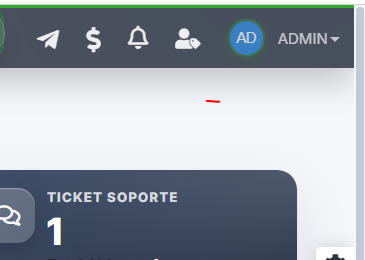
Menú del operador: elige «Cambiar contraseña».
Escribe la contraseña actual (admin), la contraseña nueva y su confirmación, y termina con el botón Cambiar contraseña:
Formulario de cambio de contraseña.
- 01
Usa una contraseña larga y única; guárdala en un gestor de contraseñas.
- 02
Crea luego una cuenta por persona en Ajustes → Operadores y evita usar admin para el trabajo diario.
Después de instalar
Configura el correo saliente, crea el primer respaldo y registra el cron si el instalador reporta que no pudo hacerlo automáticamente. Si aún conservas la contraseña inicial, cámbiala como se explicó en la sección anterior.
Capacidad y preparación para producción
Los requisitos mínimos sirven para comenzar, pero una operación con más clientes, reportes o integraciones necesita dimensionar CPU, memoria y disco. Mantén la base de datos y los respaldos en almacenamiento confiable, supervisa el espacio libre y evita compartir el servidor con cargas que consuman recursos de forma impredecible.
- 01
Configura la zona horaria y sincronización NTP.
- 02
Comprueba que HTTPS renueve automáticamente.
- 03
Define una copia externa del respaldo.
- 04
Documenta el acceso de emergencia sin compartir la contraseña root.
Lista de comprobación posterior
Antes de registrar clientes reales, crea un operador de prueba y recorre el flujo completo: inicio de sesión, correo, router, plan, cliente, factura y respaldo. Una instalación correcta no garantiza que las credenciales de terceros o reglas de red estén listas; valida cada integración por separado.
Abre el dominio configurado, inicia sesión y continúa con el manual del administrador.
Si evalúas el producto, no solo la guía: abre la página comercial de Software para ISP.