
Clientes y servicios
Crea clientes, asigna servicios y administra instalaciones, equipos y estados.
¿Qué necesitas hacer?
Selecciona una sección para abrir sus instrucciones y pasos detallados.
1. Objetivo y alcance
Este manual guía al operador durante el ciclo completo de un cliente: alta, configuración de facturación y notificaciones, creación de servicios, instalaci...
1 subsecciones Abrir sección → 022. Permisos necesarios
Solicite al administrador únicamente los permisos que correspondan al trabajo del operador. Operación visible en el panel Permiso Entrar al listado de clie...
0 subsecciones Abrir sección → 033. Preparación antes del alta
Confirme: identidad, nombre, dirección, móvil y correo; ubicación o zona comercial; modalidad Prepago (Adelantado) o Postpago (Vencido); Día pago, días de...
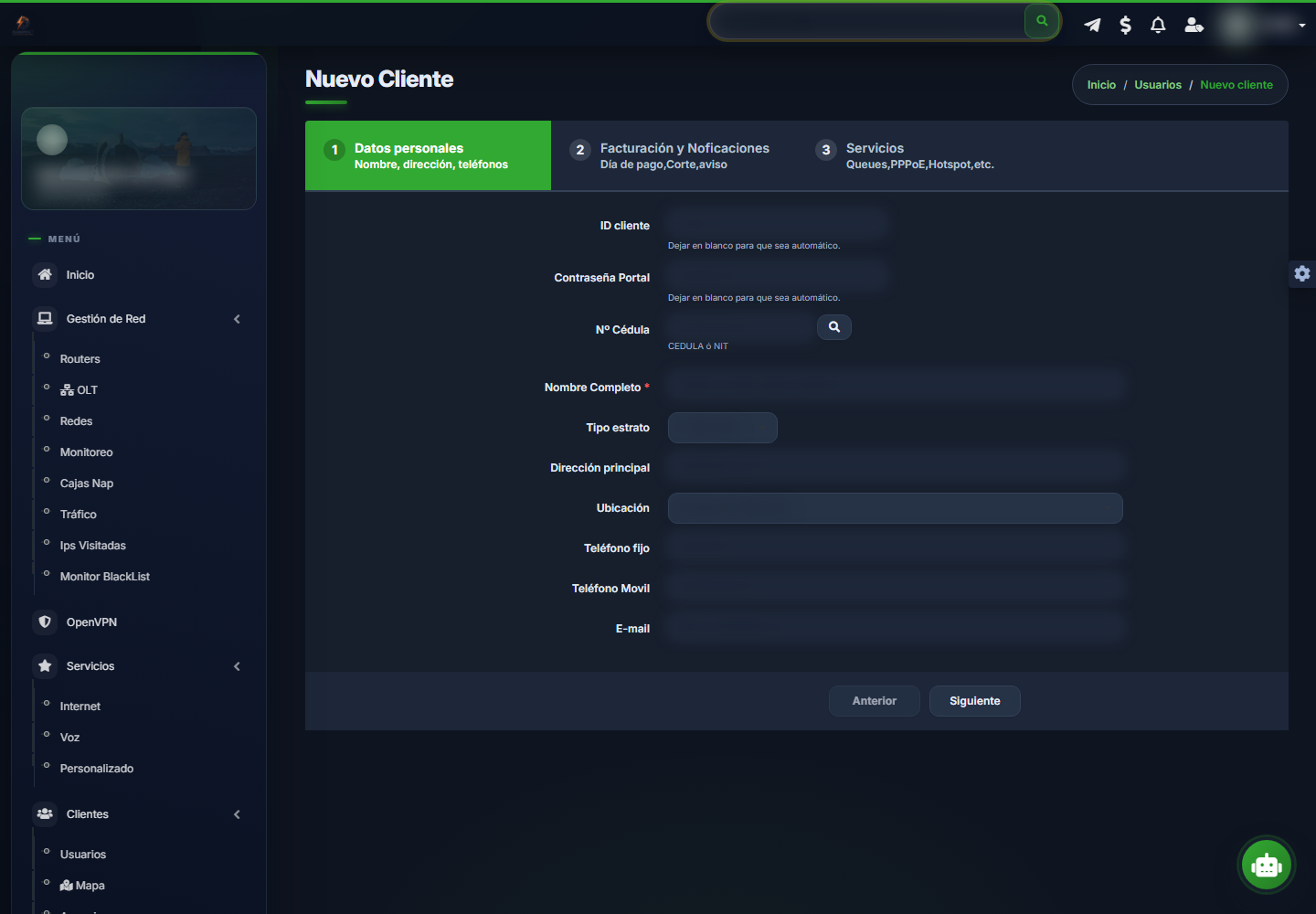
0 subsecciones Abrir sección → 044. Crear un cliente paso a paso
Entre a Clientes. En el listado, pulse Nuevo. El asistente presenta tres pasos. Use Siguiente y Anterior; al final pulse Registrar Cliente.
5 subsecciones Abrir sección → 055. Ficha del cliente
Abra el cliente con el botón Editar del listado. La ficha tiene estas pestañas: Resumen Servicios Facturación Tickets Email & SMS Documentos Estadistic...
0 subsecciones Abrir sección → 066. Editar datos del cliente
En Resumen, actualice los campos y pulse Guardar datos: ID: se muestra de solo lectura. Contraseña: credencial del portal; el candado genera una aleatoria....
0 subsecciones Abrir sección → 077. Crear servicios después del alta
Abra Servicios. En Servicios de Internet, pulse Nuevo. Complete Router, Excluir Firewall, Perfil Internet, Descripción, Costo y Red. Complete direccionamie...
3 subsecciones Abrir sección → 088. Asignar router, red, IP, perfil, PPPoE y NAP
Use esta secuencia para reducir errores: Router: seleccione el nodo físico/lógico correcto. Perfil Internet: elija el plan comercial contratado. Descripció...
0 subsecciones Abrir sección → 099. Asignar y aprovisionar una ONU
Hay dos puntos de entrada habituales: Desde el servicio de Internet, botón ONU / OLT cuando el servicio ya tiene datos ONU. Desde el módulo OLT, una ONU ES...
3 subsecciones Abrir sección → 1010. Editar un servicio
En Servicios de Internet, pulse el icono Editar. Revise los valores actuales. Modifique solo lo autorizado. Pulse Guardar cambios. Recargue la tabla y vali...
2 subsecciones Abrir sección → 1111. Suspender y activar
Abra Herramientas desde la llave inglesa o use Suspender en el listado. Pulse SUSPENDER. Confirme. Verifique que Estado sea SUSPENDIDO. La operación marca...
2 subsecciones Abrir sección → 1212. Retirar un cliente
RETIRAR cliente es una baja operativa, no una eliminación histórica. Confirme deuda, contrato, equipos, servicios y orden de retiro. Abra Herramientas. Pul...
0 subsecciones Abrir sección → 1313. Eliminar servicio o cliente
En Servicios de Internet, Servicios Voip o recurrentes, pulse Eliminar y confirme Si, Eliminar. Para Internet, la advertencia indica que se elimina la info...
2 subsecciones Abrir sección → 1414. Facturación y notificaciones después del alta
Abra Facturación. Sus subpestañas son: Facturas Configuración [autoridad fiscal], cuando aplique Transacciones Saldos
3 subsecciones Abrir sección → 1515. Contratos, documentos, notas y fachadas
En Documentos > Contratos, pulse Nuevo Contrato. Complete: Título Nº Externo Fecha Inicio Duración: Indefinido o 2 a 60 meses Plantilla Estado: Esperar...
4 subsecciones Abrir sección → 1616. Acceso al portal cliente
En Herramientas, pulse Portal cliente. El enlace usa la cuenta del cliente y permite comprobar qué ve. Cierre la sesión al terminar; no deje el portal abie...
2 subsecciones Abrir sección → 1717. Instalación y tarea
Abra Instalaciones. En la lista de pre-registros, pulse Nuevo. Complete: Nº [identificación] Nombres y Apellidos Dirección Tipo estrato, si aparece Telefon...
2 subsecciones Abrir sección → 1818. Cambio de WiFi
En la vista de una OLT, abra las herramientas de la ONU y pulse Editar WiFi cuando esté disponible. El formulario puede incluir: SSID 2.4G SSID Index Estad...
3 subsecciones Abrir sección → 1919. Errores frecuentes
Use un User PPP/HS único. No modifique el servicio existente para liberar el nombre sin identificar a su cliente.
12 subsecciones Abrir sección → 2020. Checklist final de alta
El ID es el esperado. Cliente, identificación y Dirección Principal son correctos. Teléfono Movil y E-mail fueron verificados. Ubicación corresponde al sit...
7 subsecciones Abrir sección → 2122. Portal cautivo `/avisos/`: aviso, anuncio y corte
El portal cautivo presenta tres contenidos distintos. No los trate como equivalentes: Aviso de pago (tipo=aviso): lo genera la programación de Aviso pantal...
5 subsecciones Abrir sección → 2223. Estadísticas del cliente y contraste global
Abra la ficha y entre a Estadisticas. La pestaña permite escoger Todos los servicios o un servicio como #1234 - Hogar 300M, un rango de fechas y Gráfico di...
4 subsecciones Abrir sección → 2324. Email & SMS y Log
En Email & SMS, Correo Enviados presenta ID, Asunto, Fecha, Remitente, Destino, Estado y Log. Los estados visibles son ENVIADO, PENDIENTE y ERROR. Orde...
3 subsecciones Abrir sección → 2425. Personalizar columnas del listado de clientes
En Clientes, el botón con icono de lista y título Mostrar más columnas abre Columnas Disponibles. Abra el modal. Active o desactive el interruptor de cada...
0 subsecciones Abrir sección → 2526. Torch / Tráfico MikroTik desde administración
Abra la ficha del cliente y la llave inglesa. En Seleccionar servicio, elija el servicio exacto. Pulse Tráfico mikrotik. En Datos torch, seleccione: Src. A...
0 subsecciones Abrir sección → 2627. Configuración fiscal regional del cliente
La configuración aparece en Facturación > Configuración > Facturación Electrónica solo cuando la región y una integración compatible están activas. L...
2 subsecciones Abrir sección →Si evalúas el producto, no solo la guía: abre la página comercial de Sistema de administración ISP.