
Guía rápida
Recorre visualmente las pantallas principales y aprende los flujos cotidianos del panel.
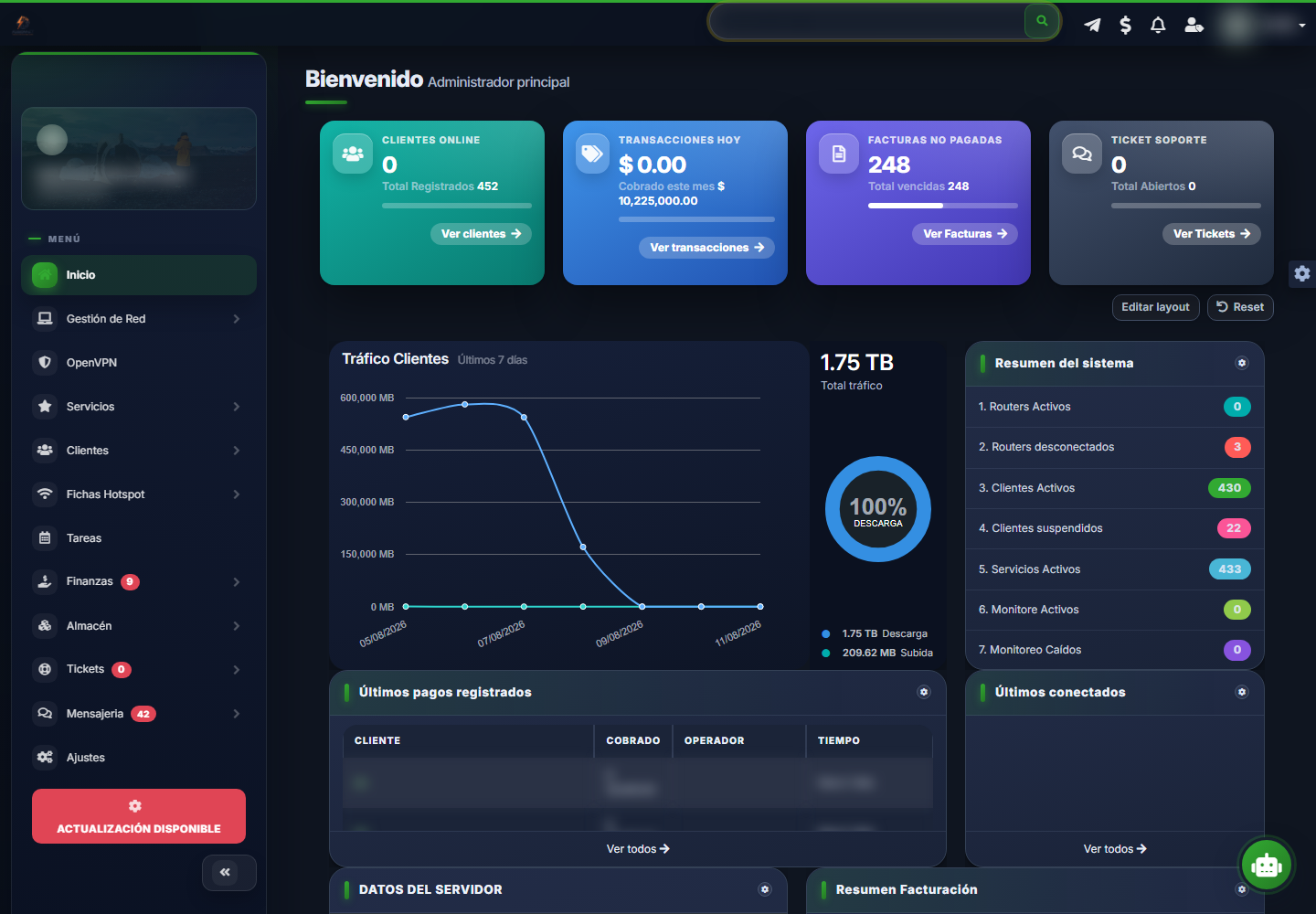
Esta guía acompaña las 22 capturas anonimizadas de ColombiaWISP 7.0, revisión 90. Está dirigida a operadores administrativos, comerciales, técnicos, de soporte y cartera.
La interfaz real puede variar según los permisos del operador, la licencia, el país y las integraciones habilitadas. Si una opción no aparece, no intente resolverlo compartiendo una cuenta con más privilegios: solicite al administrador el permiso mínimo necesario.
Antes de comenzar: use una cuenta individual, confirme que está en el entorno correcto y no realice cambios de red, facturación, inventario o configuración solo para seguir esta guía. Las capturas muestran datos difuminados y no deben usarse como fuente de valores reales.
¿Qué necesitas hacer?
Selecciona una sección para abrir sus instrucciones y pasos detallados.
1. Acceso administrativo
Abra la dirección de acceso administrativo o la URL equivalente de su instalación. Compruebe el dominio y, fuera de un entorno local, que la conexión use H...
0 subsecciones Abrir sección → 022. Panel principal
Tras autenticarse, abra Inicio. Revise alertas y los indicadores disponibles: clientes, recaudo, facturación, tickets, tráfico, servicios y estado de equip...
0 subsecciones Abrir sección → 033. Navegación por el menú
Expanda el menú lateral. Identifique las áreas Gestión de Red, Servicios, Clientes, Tareas, Finanzas, Almacén, Tickets, Mensajería y Ajustes. Seleccione un...
0 subsecciones Abrir sección → 044. Clientes y servicios del abonado
Recorrido recomendado para un alta: Abra Clientes > Usuarios; para un alta use Nuevo cliente o la acción equivalente. Busque primero por identificación,...
0 subsecciones Abrir sección → 055. Routers y MikroTik
Abra Gestión de Red > Routers. Localice el equipo por nombre, nodo o dirección de administración. Revise estado, conectividad y última actualización. An...
0 subsecciones Abrir sección → 066. OLT y ONU
Abra Gestión de Red > OLT. Seleccione la OLT correcta y confirme fabricante, modelo y transporte configurado. Consulte PON, puertos, ONU, serial y señal...
0 subsecciones Abrir sección → 077. Redes IPv4 e IPv6
Abra Gestión de Red > Redes. Elija la vista IPv4 o IPv6 que corresponda. Revise red, prefijo CIDR, puerta de enlace, pool, nodo y uso actual. Antes de c...
0 subsecciones Abrir sección → 088. Perfiles de servicio
Abra Servicios > Internet, Voz o Personalizado. Busque un perfil existente antes de crear otro. Revise nombre comercial, velocidades, tecnología, modo d...
0 subsecciones Abrir sección → 099. Mapa de clientes
Abra Clientes > Mapa. Aplique filtros por estado, nodo, zona o servicio si están disponibles. Seleccione un marcador para consultar el resumen del abona...
0 subsecciones Abrir sección → 1010. Instalaciones
Abra Clientes > Instalaciones. Busque la orden por cliente, estado, fecha o técnico. Confirme servicio, dirección, contacto, nodo y franja acordada. Asi...
0 subsecciones Abrir sección → 1111. Tareas operativas
Abra Tareas y seleccione la fecha correcta. Filtre por técnico, nodo o estado. Abra la tarea y confirme prioridad, cliente, ubicación y dependencia. Regist...
0 subsecciones Abrir sección → 1212. Tickets de soporte
Abra Tickets > Esperando respuesta. Ordene por antigüedad o prioridad y abra un caso. Autentique al cliente según el procedimiento interno. Revise histo...
0 subsecciones Abrir sección → 1313. Transacciones
Abra Finanzas > Transacciones. Defina el período y busque por cliente, referencia o medio de pago. Compare importe, moneda, fecha, estado y documento re...
0 subsecciones Abrir sección → 1414. Facturas
Abra Finanzas > Facturas. Busque por cliente, número, período o estado. Revise conceptos, impuestos, saldo, vencimiento y datos fiscales. Antes de emiti...
0 subsecciones Abrir sección → 1515. Registro de pagos
Abra Finanzas > Registrar pago. Identifique al cliente y confirme su saldo. Seleccione factura o concepto, fecha, importe, moneda y medio de pago. Intro...
0 subsecciones Abrir sección → 1616. Almacén
Abra Almacén y elija Tipos de Productos, Proveedores, Unidades de Medida o Productos. Compruebe si el catálogo ya contiene el elemento. Complete categoría,...
0 subsecciones Abrir sección → 1717. Inventario por técnico
Abra Almacén > Inventario por Técnico. Seleccione al técnico y revise las existencias asignadas. Para una entrega, indique producto, cantidad, origen, r...
0 subsecciones Abrir sección → 1818. Contabilidad
0 subsecciones Abrir sección → 1919. WhatsApp
Abra Mensajería > Chat WhatsApp. Seleccione el contacto correcto y autentíquelo cuando solicite información de cuenta. Revise historial y estado de cont...
0 subsecciones Abrir sección → 2020. SMS
Abra Mensajería > Mensajes enviados. Revise destinatario, plantilla, fecha y estado de entrega. Para un nuevo envío, seleccione la audiencia mínima nece...
0 subsecciones Abrir sección → 2121. Ajustes
Las actualizaciones, restauraciones, integraciones y parámetros de red requieren respaldo y ventana de mantenimiento.
0 subsecciones Abrir sección → 2223. Usuarios OpenVPN
Ruta: OpenVPN. Desde esta pantalla se consulta el servidor y las conexiones, se crean clientes VPN, se descarga el perfil .ovpn, se obtienen comandos para...
0 subsecciones Abrir sección → 2324. TrafficFlow y consumo
Ruta: Gestión de Red → Tráfico. Esta vista permite consultar el consumo procesado. Si no aparecen datos, revise el motor de Accounting del router, el colec...
0 subsecciones Abrir sección → 2425. Monitoreo de emisores
Ruta: Gestión de Red → Monitoreo. Permite comprobar disponibilidad, ping, SNMP, gráficas y salud wireless de los equipos compatibles.
0 subsecciones Abrir sección → 2526. Cajas NAP
Ruta: Gestión de Red → Cajas NAP. Permite administrar cajas, puertos, ocupación, clientes y ubicación. Confirme el puerto físico antes de cambiar una asign...
0 subsecciones Abrir sección → 2627. Diagnóstico TrafficFlow/IPFIX
Ruta: Ajustes → Servidor → TrafficFlow. Compruebe colector, puerto UDP 2055, agregador, routers IPFIX, flujos recientes y resumen diario. Use Liberar agreg...
0 subsecciones Abrir sección → 2728. Operadores y permisos
Ruta: Ajustes → Operadores. Desde aquí se crean cuentas administrativas y se limita su acceso por módulo, acción, nodo, almacén y horario. Pruebe cada perf...
0 subsecciones Abrir sección → 2829. Configuración del portal cliente
Ruta: Ajustes → Portal cliente. Permite definir URL, título, opciones visibles, contenido personalizado, campos, banners, diseño, colores e imágenes. Despu...
0 subsecciones Abrir sección → 2930. Entrenamiento de IA para comprobantes
Ruta: Ajustes → Asistente → Entrenamiento facturación. Administra el saludo del bot, cuentas receptoras autorizadas y ejemplos privados de comprobantes. An...
0 subsecciones Abrir sección → 3031. Asistente ISP
Ruta: Asistente ISP. Permite consultar al asistente y ejecutar únicamente las herramientas habilitadas para el operador. Revise siempre el alcance, el equi...
0 subsecciones Abrir sección → 31Recorridos completos frecuentes
Verifique perfiles, red y equipo de acceso. Cree el cliente y configure facturación. Añada y aprovisione el servicio. Cree instalación y tarea. Entregue ma...
3 subsecciones Abrir sección → 32Cierre seguro
Guarde o descarte conscientemente los formularios pendientes. Cierre documentos exportados y elimine copias temporales que contengan datos personales. En e...
0 subsecciones Abrir sección →Si evalúas el producto, no solo la guía: abre la página comercial de Software para ISP.