
21. Editor del mapa operativo de topología
Instrucciones, comprobaciones y pasos de esta sección del manual.
 Cómo usar el mapa GIS de ColombiaWISP
Ver el video
Cómo usar el mapa GIS de ColombiaWISP
Ver el video
Ruta: #ajax/mapa.
La pantalla se identifica como Topología y Mapa operativo FTTH. Aunque la ruta y el permiso conservan el nombre histórico de “mapa de clientes”, la implementación actual es un único mapa operativo: no hay un segundo editor de topología separado.
21.1 Mapa de clientes frente a topología
- El mapa de clientes es la capa Clientes: muestra ubicación, estado, dirección, IP, teléfono, NAP/puerto, señal y otros datos del servicio.
- La topología relaciona esa capa con inventario real: Cajas NAP, Postes, OLT, MikroTik, Emisores / monitores, Cables y Zonas.
- Los cables operativos se guardan en
network_links. No son simples líneas decorativas. - Las NAP, OLT, routers, emisores y servicios proceden de sus registros operativos. Moverlos cambia sus coordenadas reales.
- Diseño heredado muestra GeoJSON histórico de
network_designsen modo de consulta. Activarlo no crea inventario, conexiones ni asignaciones.
Advertencia: ocultar una capa no elimina sus datos. Del mismo modo, dibujar una línea en Diseño heredado en una versión anterior no demuestra que exista un cable operativo ni que un cliente ocupe un puerto NAP.
Ejemplo ficticio para esta sección:
- poste: POSTE-CENTRO-001, código
PC-001; - zona: Barrio Centro Piloto;
- enlace: Troncal Centro 12F;
- NAP: NAP-CENTRO-01, 16 puertos;
- cliente: Ana Pérez Pruebas, servicio
#9001; - OLT: OLT-CENTRO-01.
No use estos identificadores ni coordenadas de ejemplo en producción.
21.2 Acceso, modos, filtros y permisos
Para abrir el mapa se requiere clientes.mapa. La interfaz combina ese permiso
con los siguientes:
- crear Nueva NAP, Nuevo poste o Nueva zona:
gestion_red.monitoreo.nuevo; - mover entidades, editar atributos, cables, trazados y polígonos:
gestion_red.monitoreo.editar; - eliminar NAP, postes, cables o zonas:
gestion_red.monitoreo.eliminar.
Sin permiso de edición, el mapa continúa siendo consultable y el inspector de un cable muestra Modo de consulta: no tienes permiso para editar este cable. No intente ejecutar la acción por fuera del panel: las validaciones se repiten en servidor.
Controles principales:
- Seleccionar: consulta elementos y, con permiso, permite arrastrarlos.
- Navegar: desplaza el mapa sin mover inventario accidentalmente.
- Extensión: encuadra la red cargada.
- Nueva NAP, Nuevo poste, Nueva zona, Conectar y Vértices: herramientas de edición.
- Deshacer y Rehacer: historial limitado de la sesión actual.
- Tabla: abre las pestañas Clientes, NAP, Postes, OLT, MikroTik, Emisores, Zonas y Cables.
- Actualizar: vuelve a solicitar la topología.
Use Router, Emisor y Zona para limitar el ámbito. El cuadro Cliente, NAP, OLT, IP… filtra clientes y filas visibles. La tabla puede redimensionarse desde el borde superior o maximizarse; su altura se conserva en el navegador.
21.3 Capas y mapas base
En Contenido puede activar o desactivar:
- Clientes;
- Cajas NAP;
- Postes;
- OLT;
- MikroTik;
- Emisores / monitores;
- Cables;
- Zonas;
- Diseño heredado.
La selección se conserva localmente en el navegador. Los mapas base son Calles (OpenStreetMap), Satélite (Esri World Imagery) y Topográfico (OpenTopoMap). Si Satélite o Topográfico falla, vuelva a Calles; los tiles públicos no ofrecen capacidad o disponibilidad garantizadas.
Validación:
- Active una capa por vez y compruebe su contador.
- Abra Tabla y compare el número y los identificadores.
- Seleccione una fila; el mapa debe centrar el elemento.
- Pulse Actualizar para confirmar que los cambios persistieron.
21.4 Crear y editar postes
- Seleccione Nuevo poste.
- Haga clic en la ubicación real.
- En Nuevo poste, complete:
- Nombre:
POSTE-CENTRO-001, obligatorio, máximo 120 caracteres; - Código:
PC-001, opcional, máximo 80; - Material: Concreto, Madera, Metal, Fibra u Otro;
- Altura (m): opcional, entre 1 y 100;
- Propietario: opcional, máximo 120;
- Estado: Activo, Planeado, Dañado o Inactivo;
- Notas: opcional, máximo 2.000 caracteres.
- Nombre:
- Pulse Guardar.
- Confirme Poste registrado; ya puede conectarse con cables.
- Seleccione el poste > Atributos para corregir sus datos.
Para eliminar, seleccione el poste > Eliminar poste > Eliminar. El servidor bloquea la eliminación si tiene cables conectados. Retire o migre cada enlace primero.
- después de moverlo, use Deshacer en la misma sesión;
- después de editar atributos, reponga manualmente los valores documentados;
- una eliminación no tiene Deshacer: recree el poste y sus cables a partir del registro previo.
21.5 Crear y editar zonas y vértices
- Seleccione Nueva zona.
- Marque al menos tres vértices.
- Haga doble clic para terminar.
- En Registrar zona:
- elija Zona existente sin polígono para completar un registro pendiente;
- o elija Crear zona nueva y escriba Nombre de zona nueva, por
ejemplo
Barrio Centro Piloto.
- Pulse Guardar.
- Compruebe en Tabla > Zonas que Polígono indique Dibujado.
Para editar:
- Seleccione la zona.
- Pulse Editar polígono o active Vértices y seleccione la zona.
- Arrastre un punto para moverlo.
- Haga doble clic sobre la geometría para agregar un punto.
- Haga doble clic sobre un vértice para eliminarlo.
- Espere Polígono de zona actualizado.
El servidor exige un Polygon GeoJSON, coordenadas dentro de latitud
-90..90 y longitud -180..180, y entre 3 y 1.000 vértices. La interfaz no
permite dejar menos de tres.
Para eliminar, seleccione la zona > Eliminar zona. Solo se elimina si no tiene clientes asignados.
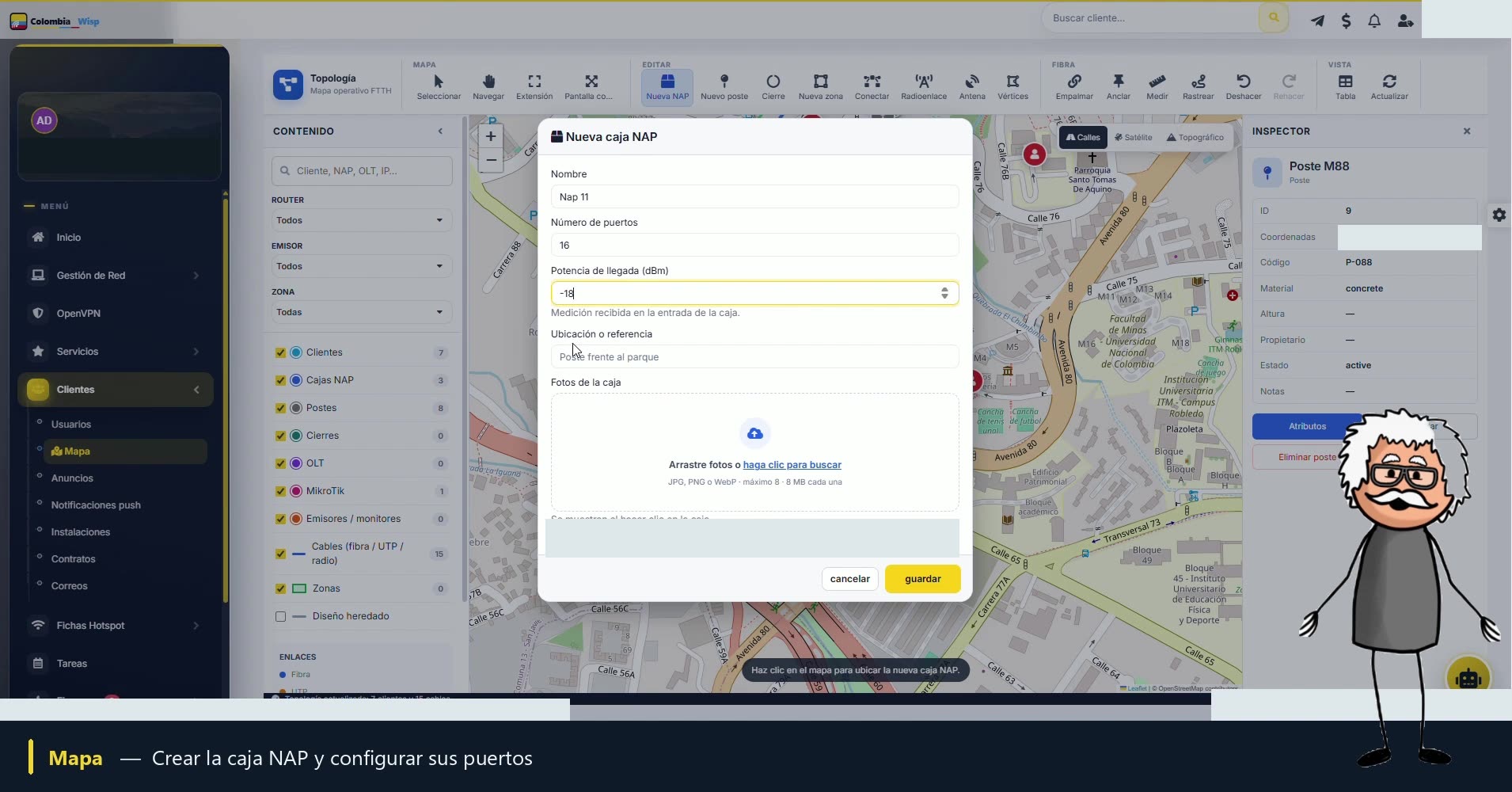
21.6 Crear y editar una caja NAP
- Seleccione Nueva NAP.
- Haga clic en su posición real.
- En Nueva caja NAP, complete:
- Nombre:
NAP-CENTRO-01, máximo 150; - Número de puertos: 1 a 512;
- Potencia de llegada (dBm): opcional,
-60a10; - Ubicación o referencia: máximo 500.
- Nombre:
- Pulse Guardar.
- Confirme Caja NAP registrada en inventario.
- Seleccione la NAP y revise Puertos, Conectados, Potencia de llegada y Disponibles.
Para editar, seleccione la NAP > Atributos. No reduzca Número de puertos por debajo del puerto ocupado más alto; el servidor rechazará el cambio.
Para eliminar, use Eliminar NAP. La confirmación advierte que no se puede deshacer y el servidor solo la elimina si no tiene clientes conectados. Al eliminarla también se retiran sus cables, por lo que debe exportar y revisar los enlaces antes.
21.7 Conectar entidades y editar enlaces
- Seleccione Conectar.
- Elija el primer extremo.
- Cuando aparezca Ahora selecciona el segundo extremo, elija el segundo.
- Para una conexión admitida, se abre Registrar cable.
- Complete:
- Nombre:
Troncal Centro 12F, máximo 120; si queda vacío se genera uno; - Tipo:
feeder,distribution,backbone,dropowireless; - Capacidad / hilos: 1 a 100.000;
- Estado:
active,planned,damagedoinactive; - Color;
- Grosor: 1 a 12;
- Notas: máximo 2.000 caracteres.
- Nombre:
- Pulse Guardar.
- Seleccione el cable y valide origen, destino, longitud calculada, capacidad, estado y notas.
Combinaciones admitidas por la interfaz:
- NAP–OLT, NAP–NAP, NAP–router y OLT–router;
- NAP–poste, OLT–poste, poste–poste y poste–router;
- antena–servicio, antena–router y antena–poste;
- NAP–servicio, mediante el flujo especial de asignación de cliente.
Un enlace no puede conectarse consigo mismo. Los extremos deben existir. El
trazado debe ser un LineString GeoJSON de 2 a 500 vértices. La ocupación se
limita a la capacidad. Si se conectan otra vez los mismos extremos, el sistema
actualiza/repara el enlace existente en lugar de crear un duplicado.
Para cambiar datos, seleccione el cable > Atributos. Para cambiar el recorrido, use Editar trazado o Vértices:
- clic sobre un segmento: agrega un vértice;
- arrastrar un vértice: lo mueve y guarda;
- doble clic sobre un vértice: lo elimina;
- un cable debe conservar al menos dos vértices.
Para eliminar, use Eliminar > Eliminar. Esta acción borra el enlace de la topología, no desconfigura fibra ni equipos físicos.
21.8 Asignar un cliente a una NAP
Este procedimiento modifica el servicio real: actualiza NAP/puerto y crea o sincroniza la acometida.
- Confirme que la NAP y el cliente tienen coordenadas correctas.
- Seleccione el cliente.
- Pulse Asignar a NAP.
- El mapa cambia a Conectar y solicita Selecciona una caja NAP.
- Seleccione la NAP.
- En Vincular cliente a [NAP], revise el cliente y elija Puerto NAP.
- Pulse Guardar.
- Espere Cliente vinculado y acometida registrada.
- Pulse Actualizar y valide:
- NAP y puerto en el inspector del cliente;
- puerto marcado como ocupado;
- cable
dropentre NAP y servicio; - ausencia de una segunda ocupación del mismo puerto.
La operación usa una transacción con bloqueo. Rechaza puertos fuera del rango
u ocupados por otro servicio. Para NAP–cliente, el cable queda forzado a tipo
drop, capacidad 1 y ocupación 1.
- Si el servicio tenía una NAP/puerto anterior, vuelva a asignarlo a esa NAP y ese puerto, siempre que siga libre.
- Confirme que el puerto asignado por error quedó libre y que la acometida se sincronizó.
- Si debe dejar el servicio sin NAP, hágalo desde la edición funcional del servicio; el editor del mapa no ofrece una acción Desasignar NAP.
- La asignación no entra en Deshacer/Rehacer.
21.9 Mover entidades
Solo se puede mover inventario con Seleccionar y permiso de edición. Navegar mueve el mapa, no los marcadores.
- Active Seleccionar.
- Arrastre una NAP, poste, OLT, MikroTik, emisor/monitor o cliente.
- Suelte en la posición correcta.
- Espere Ubicación y cables actualizados.
- Pulse Actualizar y confirme las coordenadas en Inspector.
- Revise todos los cables conectados: el editor ajusta el primer o último vértice al nuevo extremo.
Al mover un cliente o una NAP también se sincronizan las acometidas NAP–cliente. Use Deshacer inmediatamente si el punto fue incorrecto. Si la sesión ya se cerró, restaure las coordenadas documentadas manualmente.
21.10 Diseño heredado
- Active Diseño heredado en Contenido.
- Compare sus líneas grises discontinuas con Cables.
- Use el diseño solo como referencia para localizar trazados pendientes.
- Cree enlaces operativos con Conectar; no edite la línea heredada.
- Desactive la capa para la validación final y confirme que la red sigue representada mediante inventario y cables reales.
La migración técnica de diseños históricos exige auditoría por consola y no es una acción del editor. Solo deben migrarse nodos que coincidan inequívocamente con entidades reales; los demás deben permanecer como referencia.
Si evalúas el producto, no solo la guía: abre la página comercial de Gestión FTTH y OLT.