
6. Activar IPFIX / NetFlow (pmacct)
Instrucciones, comprobaciones y pasos de esta sección del manual.
6.1 Prerrequisitos
- VPS Linux Ubuntu/Debian con
apt. - Helper privilegiado disponible.
- IP pública estable y alcanzable del colector.
- UDP 2055 permitido desde cada router.
- Router registrado como conectado y API accesible.
- RouterOS 7 para IPFIX nativo o RouterOS 6 para NetFlow v9.
- Servicios de clientes con IP correcta en ColombiaWISP.
- Scheduler activo para consolidar cada aproximadamente cinco minutos.
- Permiso
gestion_red.router.editar. - Para diagnóstico global, permiso
ajustes.servidor.
6.2 Seleccionar e instalar
- Abra Gestión de Red → Routers.
- En Lista de Router, pulse el nombre o el botón Editar.
- Permanezca en Datos & Configuración.
- Confirme IP / Host, Usuario (API) y Contraseña (API).
- En Motor de Accounting, seleccione IPFIX / NetFlow.
- Espere el mensaje de aplicación.
- Pulse Configurar.
- En Configuración: IPFIX / NetFlow, espere Verificando estado....
- Revise el Checklist de configuración:
- Colector nfacctd (pmacct) instalado;
- Servicio nfacctd corriendo;
- Puerto UDP 2055 escuchando;
- Router MikroTik exportando flujos.
- Si el primer paso está Pendiente, pulse Instalar.
- Confirme Instalar IPFIX.
- Lea la advertencia: se instalará pmacct, requiere root y puede tardar 1–2 minutos.
- Pulse Instalar.
- No cierre el modal mientras necesite leer el log.
- Observe porcentaje, fase y salida hasta Instalación completada.
- Si falta el helper, ejecute el procedimiento de la sección 3.1 y reintente.
- Pulse Revisar estado.
- Si el paso del MikroTik no está Listo, pulse Aplicar en MikroTik.
- Espere Comandos aplicados al MikroTik.
- Pulse otra vez Revisar estado.
- El final correcto muestra: Todo listo. El motor ipfix esta operativo para este router.
- Cierre el modal.
En RouterOS 7 se configura IPFIX hacia la IP del colector y UDP 2055. En RouterOS 6 se usa NetFlow versión 9 hacia el mismo destino.
6.3 Qué poner en los campos
IPFIX no presenta un campo manual de IP del colector en el modal. La instalación la detecta y la guarda. El administrador debe validar la IP mostrada después en Ajustes → Servidor → TrafficFlow → IP collector.
Ejemplo ficticio:
- panel/VPS público:
198.51.100.20; - router:
203.0.113.10; - destino esperado en RouterOS:
198.51.100.20:2055/udp.
Si IP collector muestra una IP privada de contenedor, loopback, WSL o una interfaz no alcanzable, no pulse repetidamente Aplicar en MikroTik. Corrija la identidad pública del servidor y vuelva a instalar/configurar.
6.4 Advertencia sobre el filtrado de clientes
El modal informa:
- el filtro de IP se hace en nfacctd, no en MikroTik;
- solo se procesa tráfico cuyo origen o destino coincide con una IP de cliente cargada;
- la lista se regenera cada aproximadamente cinco minutos;
- toma datos de servicios y sesiones RADIUS activas;
- incluye IPv4 e IPv6;
- para IPv6 estática debe estar configurado el campo IPv6 del servicio.
Por ello, “el router exporta” no garantiza que aparezcan filas. Primero compruebe que la IP del abonado está vinculada al servicio correcto.
6.5 Verificación global en Ajustes
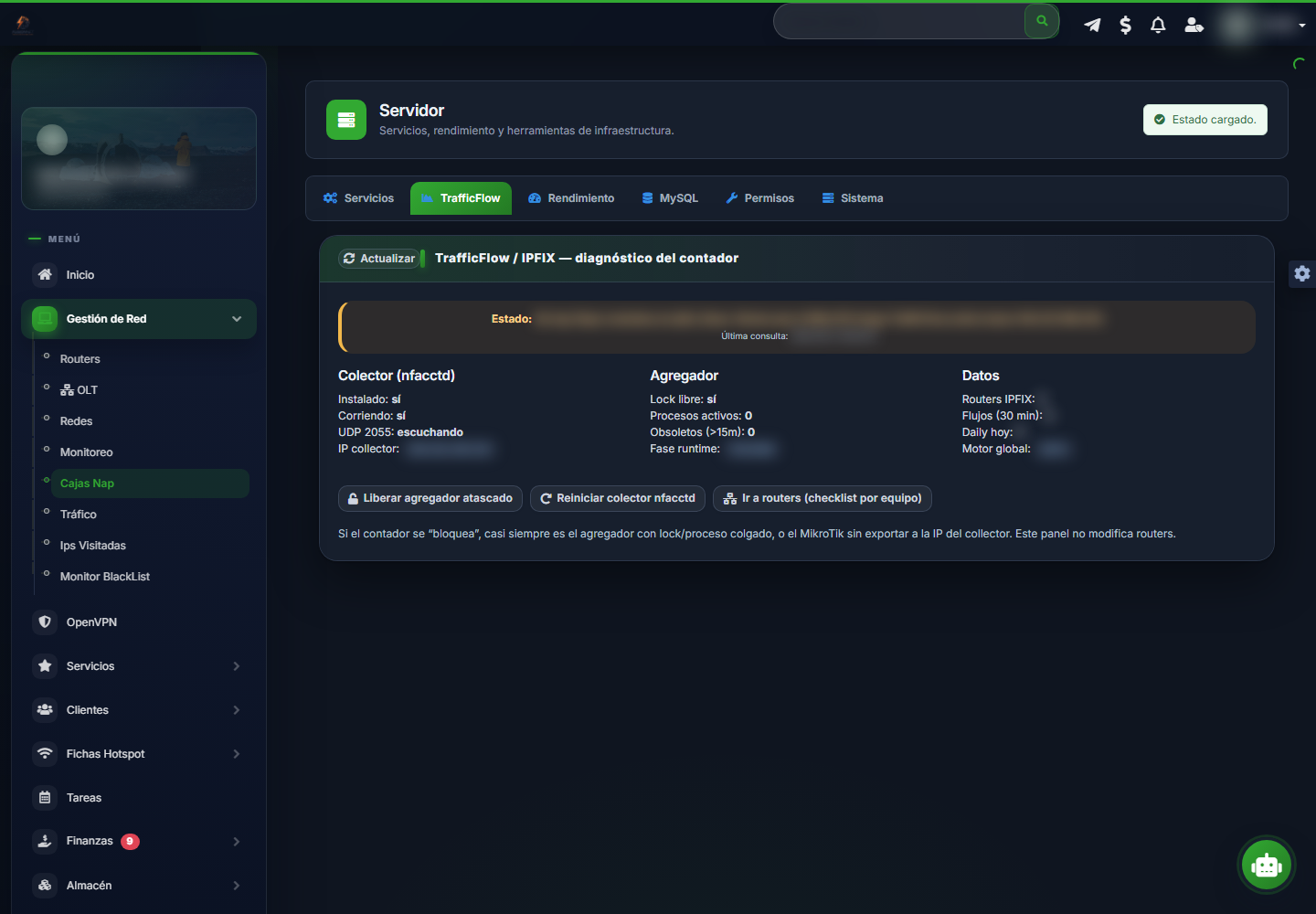
- Abra Ajustes → Servidor.
- Abra la pestaña TrafficFlow.
- Pulse Actualizar en TrafficFlow / IPFIX — diagnóstico del contador.
- Revise Estado y Última consulta.
- En Colector (nfacctd) confirme:
- Instalado: sí;
- Corriendo: sí;
- UDP 2055: escuchando;
- IP collector correcta.
- En Agregador confirme:
- Lock libre: sí cuando no hay una agregación en curso;
- Procesos activos sin procesos antiguos;
- Obsoletos (>15m): 0;
- Fase runtime sin error.
- En Datos confirme:
- Routers IPFIX mayor que cero;
- Flujos (30 min) mayor que cero después de generar tráfico;
- Daily hoy mayor que cero tras el ciclo de agregación;
- Motor global es informativo; la selección efectiva es por router.
Mensajes de estado y significado:
- Ningún router usa IPFIX/TrafficFlow: no hay router seleccionado con ese motor.
- Colector pmacct/nfacctd no instalado: instale desde el modal del router.
- El colector no está corriendo o el puerto UDP 2055 no escucha: reinicie nfacctd.
- No hay IP de collector configurada: no aplique al router hasta corregir la IP.
- El agregador IPFIX está bloqueado: use Liberar agregador atascado.
- No hay flujos recientes: revise exportación, firewall y filtro de IP.
- Hay colector OK pero hoy no hay filas: espere el ciclo y revise agregación.
- TrafficFlow parece operativo: colector, lock y datos recientes pasaron las comprobaciones.
6.6 Verificar consumo en Gestión de Red
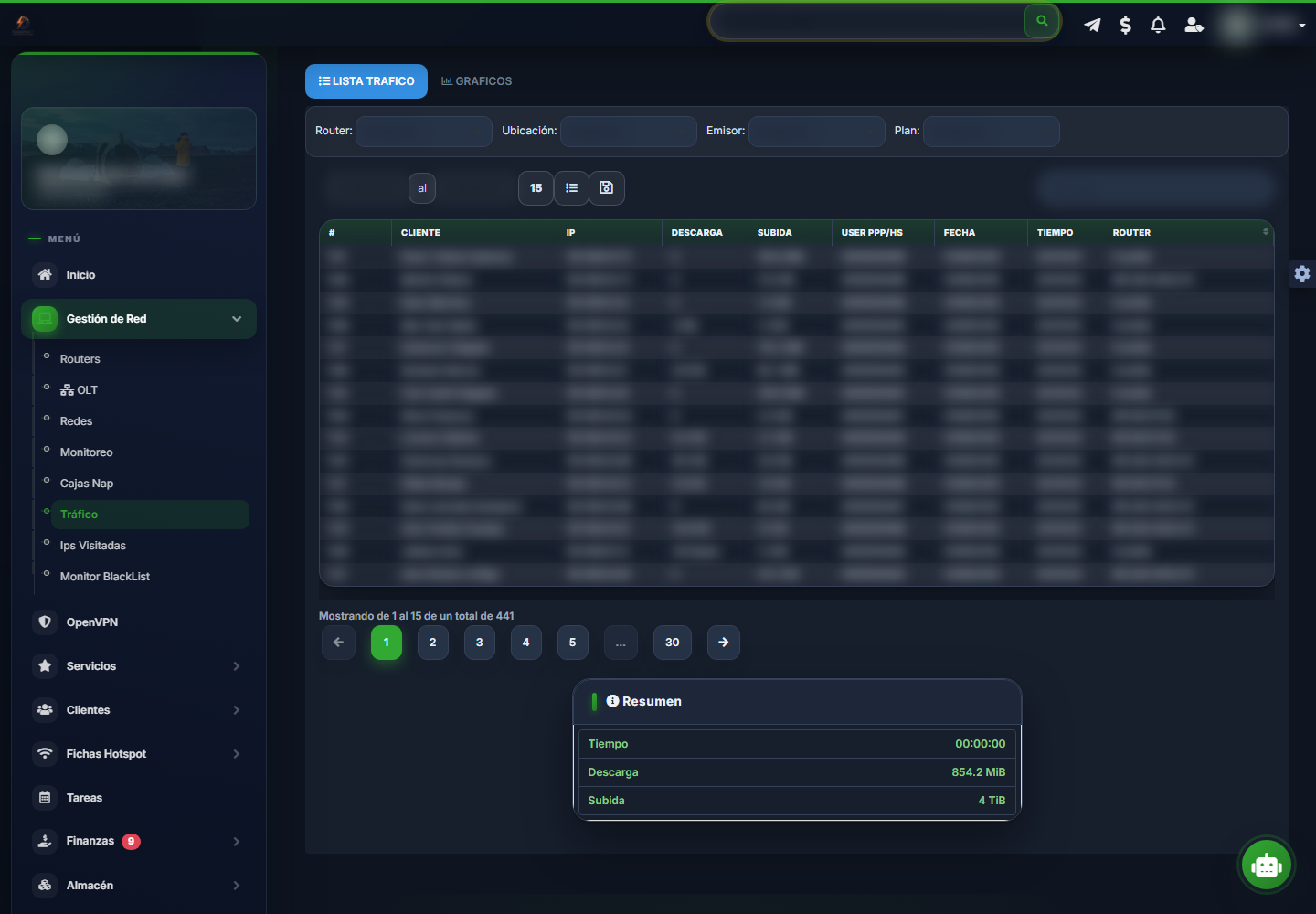
- Genere tráfico controlado desde un servicio de prueba.
- Espere al menos un ciclo de consolidación, aproximadamente cinco minutos.
- Abra Gestión de Red → Tráfico.
- En LISTA TRAFICO, seleccione:
- Router;
- Ubicación;
- Emisor;
- Plan.
- Ajuste fecha inicio y fecha final.
- Compruebe las columnas Cliente, IP, Descarga, Subida, User PPP/HS, Fecha y Router.
- Compruebe el panel Resumen.
- Abra GRAFICOS y confirme tendencia para el router y año.
- No valide con un solo paquete; genere una muestra reconocible y compare crecimiento.
6.7 Recuperar un contador IPFIX atascado
Use esta acción solo cuando:
- Obsoletos (>15m) es mayor que cero;
- Lock libre permanece en
no; - el estado identifica agregador bloqueado;
- el consumo dejó de avanzar aunque siguen entrando flujos.
Procedimiento:
- Capture los valores actuales del panel.
- Pulse Liberar agregador atascado.
- La confirmación indica que terminará procesos IPFIX obsoletos de más de 15 minutos y limpiará mutex del scheduler.
- Pulse Liberar.
- Espere Agregador liberado. El contador debería retomar en el próximo ciclo (~5 min).
- Pulse Actualizar.
- Confirme Obsoletos (>15m): 0 y Lock libre: sí.
- Espere un ciclo y revise Daily hoy y Gestión de Red → Tráfico.
No use esta acción si solo faltan flujos: liberar el agregador no configura el MikroTik ni abre UDP 2055.
6.8 Reiniciar el colector
- En Ajustes → Servidor → TrafficFlow, pulse Reiniciar colector nfacctd.
- Confirme Reiniciar nfacctd.
- La interfaz advierte que los routers dejarán de enviar flujos unos segundos.
- Pulse Reiniciar.
- Espere Colector reiniciado.
- El diagnóstico se actualizará.
- Confirme Corriendo: sí y UDP 2055: escuchando.
También puede revisarlo en Ajustes → Servidor → Servicios:
- pulse Actualizar o Refrescar todo;
- localice nfacctd;
- confirme Estado: active y Enabled;
- si aparece Código desactualizado, use Actualizar;
- si no está instalado y aparece el botón, use Instalar.
6.9 Reinstalar IPFIX
Use Reinstalar IPFIX si la instalación quedó a mitad, la configuración fue sobrescrita o el servicio no arranca tras un reinicio.
- Abra el modal Configuración: IPFIX / NetFlow.
- Pulse Reinstalar IPFIX.
- Confirme la reinstalación completa.
- La interfaz indica que:
- reinstala paquetes;
- regenera configuración;
- reinicia servicio;
- no borra base de datos ni flujos recibidos.
- Observe el log hasta el estado final.
- Pulse Revisar estado.
- Use Aplicar en MikroTik solo si ese paso no queda listo.
Conserve el log visible si falla. No lance varias instalaciones en paralelo,
porque compiten por apt/dpkg.
6.11 Consultar IPs visitadas actuales e históricos ZIP
Si evalúas el producto, no solo la guía: abre la página comercial de RADIUS para WISP.