
10. Finanzas, pagos, reportes y facturación
Instrucciones, comprobaciones y pasos de esta sección del manual.
10.1 Transacciones y estadísticas
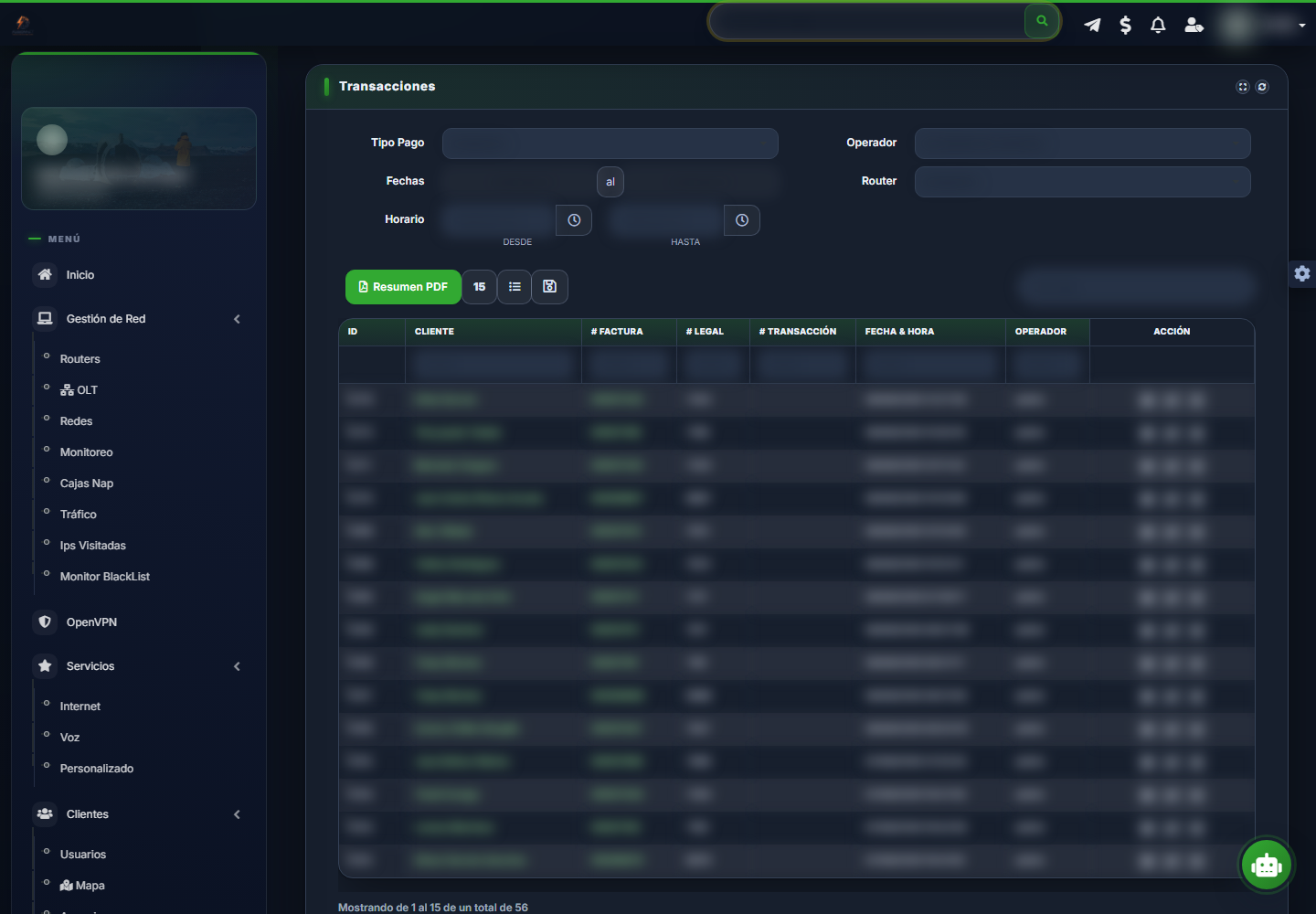
La tabla permite filtrar por fechas, tipo/forma de pago, operador, router, cliente y otros campos. Muestra pagos manuales, digitales y del operador virtual del bot. Se puede ver, editar o eliminar si el permiso lo permite y generar reportes.
Estadísticas resume transacciones por periodo y categorías autorizadas. Los totales dependen de filtros y no sustituyen la conciliación bancaria.
10.2 Registrar pago
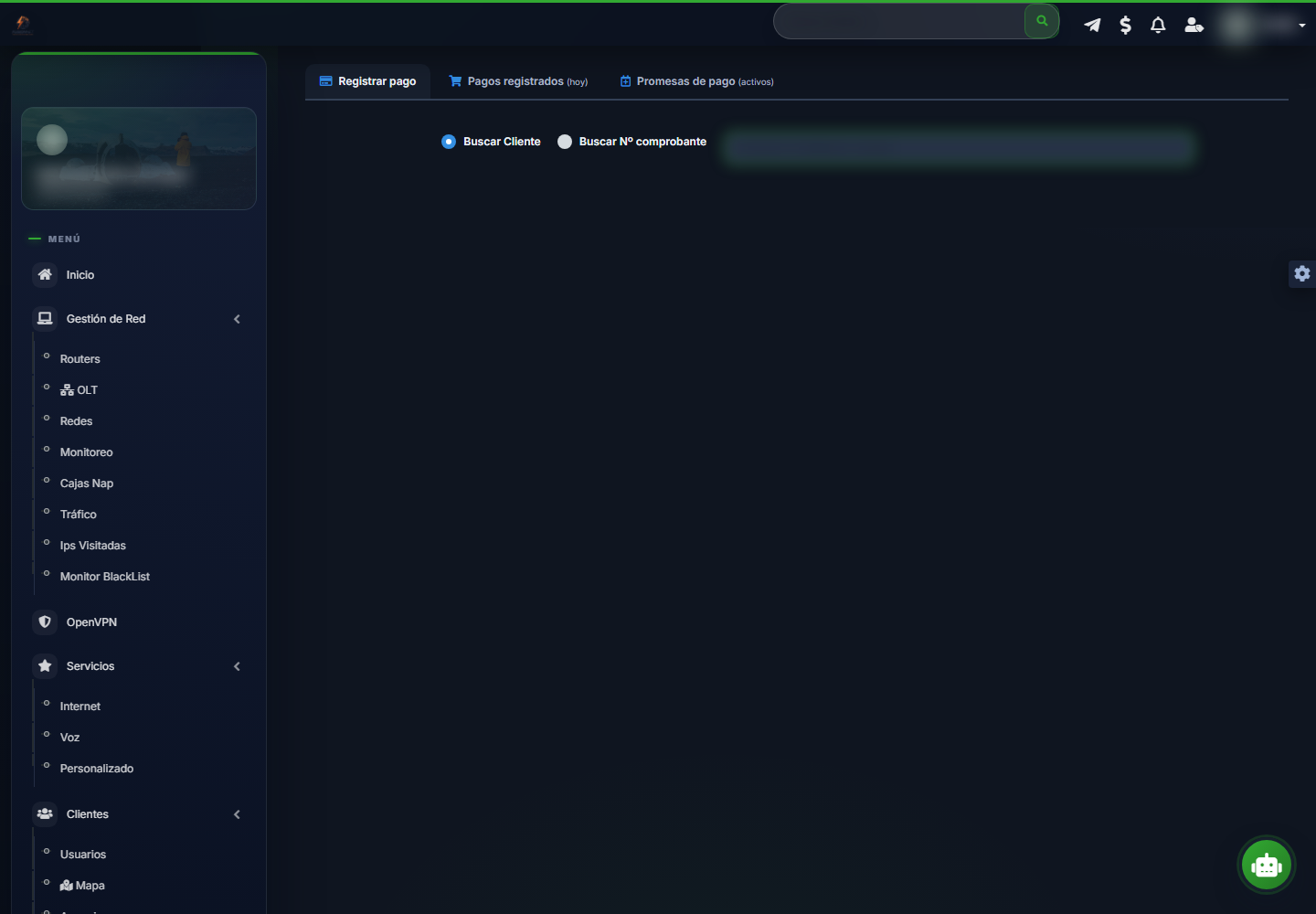
Flujo:
- buscar cliente;
- seleccionar una factura, todas las facturas o un saldo;
- indicar comisión, número de transacción, número fiscal si aplica, forma y detalle;
- elegir Registrar pago y activar, Solo registrar o Promesa de pago cuando esté disponible;
- definir fecha, moneda, monto, notas y comprobante;
- seleccionar impresión: recibo normal, POS, factura o no imprimir.
Formas disponibles dependen de país/configuración e incluyen efectivo/detalles locales y proveedores como Mercado Pago, Oxxo, PagoFácil, Kushki, Khipu, Webpay, ePayco, Cobro Digital, Cuenta Digital, Flow, PayPal/tarjetas y PayU regional.
Validaciones y efectos:
- el monto recibido se resuelve según moneda/comisión;
- activar puede reactivar el servicio;
- promesa crea una fecha límite, no equivale a dinero recibido;
- el número de referencia debe ser único cuando el proveedor/bot lo exige;
- un pago aprobado desde reporte se registra de forma transaccional.
10.3 Pagos masivos
Permite registrar múltiples pagos en una operación. Requiere verificar archivo/selección, clientes, facturas, montos, fecha y forma de pago. Un error de correspondencia puede afectar muchas cuentas; se recomienda respaldo y muestra de prueba.
10.4 Reportes de pago de portal y WhatsApp
Lista comprobantes reportados por clientes. Permite abrir detalle/adjunto privado, marcar revisado y aprobar. La aprobación usa la fecha del reporte, registra el pago y marca la revisión de manera atómica; si el pago falla, debe quedar pendiente.
El bot puede:
- identificar cuenta destino y moneda;
- detectar referencia duplicada;
- registrar automáticamente coincidencias confiables;
- enviar casos dudosos o cuentas desconocidas a revisión humana;
- activar al cliente si el modo autorizado lo indica.
Nunca aprobar solo por la apariencia de una imagen: contrastar monto, fecha, cuenta y referencia.
10.5 Facturas
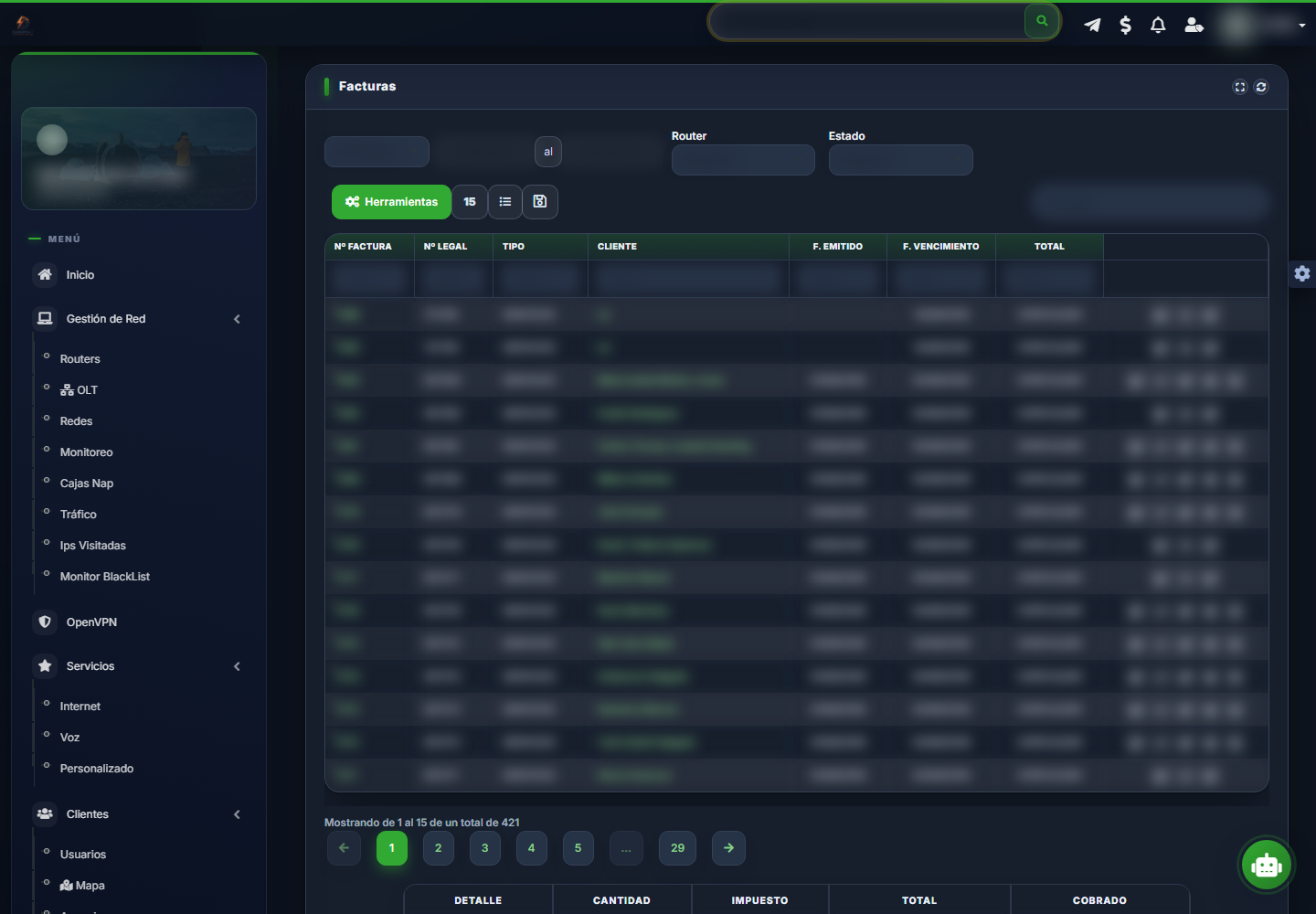
Filtros: fecha por vencimiento/emisión, router y estado (cualquiera, no pagada, pagada o anulada).
Columnas y datos: número interno/legal, tipo, cliente e ID, emisión, vencimiento, pago, total, impuesto, subtotal, cobrado, cobro digital, referencia, dirección, saldo, forma de pago, identificación y estado.
Acciones según permiso:
- crear y ver PDF;
- editar;
- pagar;
- enviar por correo;
- anular;
- eliminar una factura vacía/no válida cuando el flujo lo admite;
- administrar saldos y transacciones relacionadas;
- emitir/enviar documento electrónico regional.
Una factura de servicios con total cero se rechaza; deben revisarse costos. Eliminar y anular no son equivalentes: usar el procedimiento fiscal/contable correspondiente.
10.6 Otros ingresos y egresos
Registra movimientos no vinculados directamente al pago de una factura. Campos: referencia, fecha, monto, tipo ingreso/egreso, proveedor, operador, router, campos personalizados y descripción. Permite filtrar, crear, editar y eliminar.
10.7 Facturación fiscal regional
Las opciones se muestran según país/configuración:
- Argentina: AFIP/ARCA, condición frente al IVA, condición de venta, punto/configuración fiscal, emisión manual o automática y envío;
- Chile: DTE/SII, factura o boleta electrónica;
- Colombia: DIAN o proveedor WispDIAN/Alegra, catálogos y ciudades;
- México: SAT/GSAT;
- Ecuador: SRI;
- Perú: SUNAT;
- otros países soportados: DGI o selector API genérico.
La emisión automática puede ocurrir al crear factura o al registrar/pagar el total, según país. Requiere certificado/token/credenciales, ambiente, resolución/serie, catálogo tributario y datos completos del emisor y cliente.
La presencia del menú no certifica habilitación fiscal. Debe validarse con el proveedor y un profesional tributario local. Nunca cargar certificados o llaves de producción en capturas, manuales o tickets.
Si evalúas el producto, no solo la guía: abre la página comercial de Sistema de administración ISP.