
2. Acceso y seguridad
Instrucciones, comprobaciones y pasos de esta sección del manual.
2.1 Inicio de sesión
La entrada administrativa está en /admin/login. Requiere Usuario y Contraseña; ambos campos deben contener al menos dos caracteres. Si la autenticación es correcta, el sistema abre /admin.
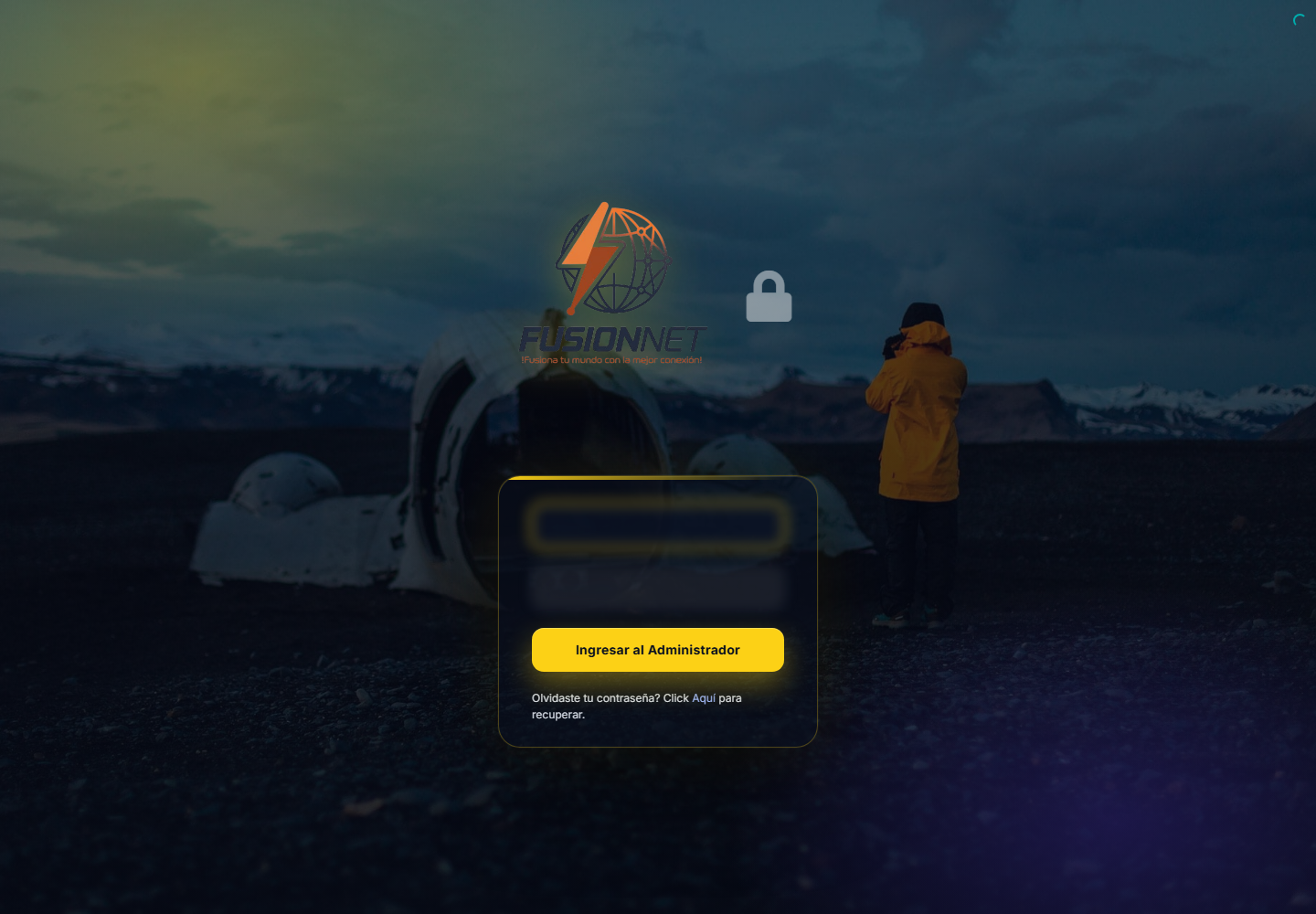
La opción Recuperar contraseña solicita el correo configurado en la cuenta y la respuesta a un CAPTCHA numérico. No permite recuperar una cuenta sin correo. La pantalla también informa errores de licencia vencida, bloqueada, duplicada o no verificable.
Requisitos previos:
- licencia válida y servidor con resolución DNS/conectividad cuando la validación la requiera;
- cuenta habilitada;
- acceso dentro de la ventana horaria definida para el operador;
- credenciales propias. Nunca se deben compartir ni registrar en este manual.
Validaciones y efectos:
- un acceso correcto crea la sesión administrativa;
- las rutas administrativas comprueban autenticación y horario de acceso;
- el panel principal y las rutas de reserva también comprueban la licencia;
- Cerrar sesión invalida la sesión y regresa al acceso.
2.2 Menú, permisos y alcance por nodos
El menú se construye según permisos. Que una dirección pueda conocerse no implica que el operador pueda abrirla o ejecutar sus acciones. Los permisos se dividen normalmente en menú/listar, nuevo, editar, eliminar y permisos especializados como importar, pagar, marcar, cerrar, descargar, reparar o ver estadísticas.
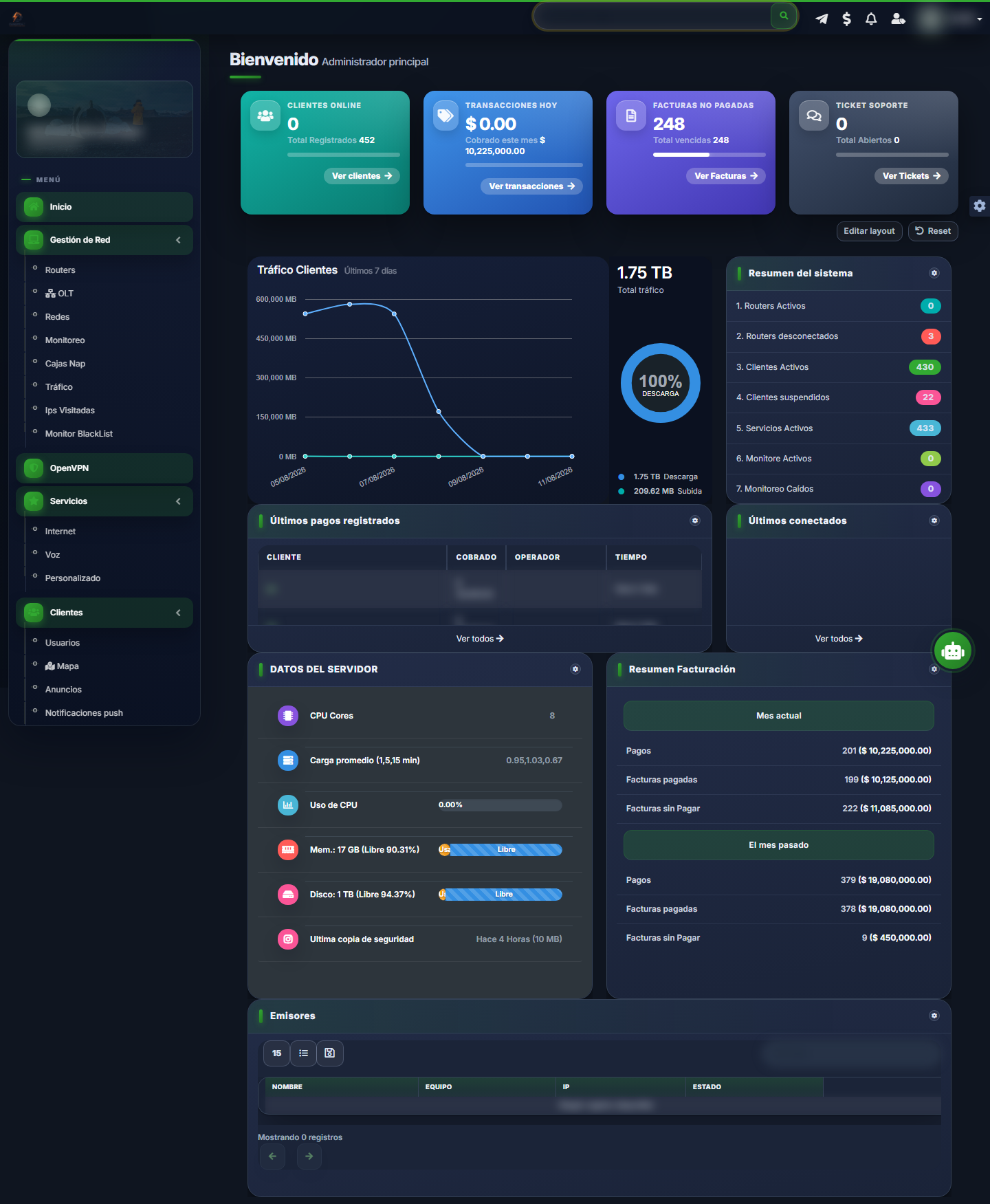
Las familias principales son:
gestion_red.*: routers, OLT, redes, monitoreo, NAP, tráfico, IP visitadas, blacklist y OpenVPN;servicios.*: Internet, voz y servicios personalizados;clientes.*: usuarios, servicios, documentos, facturación, soporte, mapa, anuncios, push, instalaciones, contratos y correo;fichas-hotspot.*;tareas.*,soporte.*,sms.*;finanzas.*: facturas, pagos, transacciones, reportes, ingresos, compras y contabilidad;almacen.*;ajustes.*;asistente-isp.*.
Los operadores no superadministradores pueden quedar limitados a clientes y tickets pertenecientes a sus nodos. La gestión completa de personal y algunos listados globales requieren permiso específico o nivel de superadministrador.
2.3 Mi perfil
Desde el perfil del operador se pueden consultar y actualizar:
- nombre completo;
- correo;
- teléfono móvil;
- usuario de Facebook y Twitter;
- desconexión por inactividad, de 0 a 59 minutos;
0la desactiva; - preferencias guardadas de tablas.
Eliminar preferencias borra orden, columnas y estado local de las tablas del operador; no elimina datos comerciales.
2.4 Temas y preferencias del panel
Las preferencias visuales son individuales por operador y se guardan tanto en el navegador como en el servidor. Al iniciar sesión, la preferencia persistente del operador tiene prioridad; por ello el tema y la distribución del panel pueden recuperarse en otro navegador. No modifican el branding general ni las preferencias de otros operadores.
Personalizar el tema
- Abrir el panel Diseño y Colores desde el engranaje del costado derecho.
- Elegir un color. La opción Defecto devuelve el tema de color predeterminado, pero no cambia los interruptores configurados.
- Activar o desactivar, según necesidad, Modo oscuro, Barra fijo, Barra Oscuro, Menú fijo, Menú grid y Menú degrado.
- Cerrar el panel y navegar a otra sección para comprobar contraste, formularios y tablas. No hay botón Guardar: cada cambio se aplica de inmediato y se persiste automáticamente.
- Cerrar sesión e ingresar de nuevo para confirmar la persistencia. Si una selección no aparece en otro equipo, esperar unos segundos antes de salir y verificar que la sesión no hubiera vencido durante el cambio.
El tema afecta también tablas, formularios, contabilidad y pasarelas. Activar Menú fijo fuerza una cabecera fija para conservar la navegación. La disponibilidad visual exacta depende de la versión instalada.
Personalizar el dashboard
- Ir a Inicio y seleccionar Editar layout.
- Mover cada widget desde su encabezado y redimensionarlo desde los controles lateral izquierdo o inferior. En modo edición también puede abrirse la configuración del widget para indicar posición y tamaño.
- Revisar que no se oculten cifras, leyendas ni botones. El tamaño mínimo visual es de aproximadamente 200 px y el sistema limita posiciones o dimensiones inválidas.
- Seleccionar Salir de edición al terminar. Los cambios se guardan automáticamente durante el movimiento o redimensionado; no requieren una confirmación adicional.
- Comprobar el resultado en escritorio y móvil. El sistema conserva distribuciones separadas para 12, 8, 2 y 1 columnas, de modo que una adaptación móvil no debe sobrescribir la de escritorio.
Para descartar la distribución personalizada, pulsar Reset, confirmar y esperar la recarga. Esto elimina la preferencia del dashboard del operador y aplica la distribución canónica; no borra datos ni restablece el tema. Si la red falla durante una edición, el navegador conserva una copia local, pero debe confirmarse la persistencia en el servidor volviendo a cargar con una sesión válida antes de abandonar el equipo.
Si evalúas el producto, no solo la guía: abre la página comercial de Sistema de administración ISP.