
3. Gestión de operadores
Instrucciones, comprobaciones y pasos de esta sección del manual.
3.1 Abrir Gestión de personal
Ruta:
- Inicie sesión en
/admin. - Abra Ajustes.
- Pulse Gestión de personal.
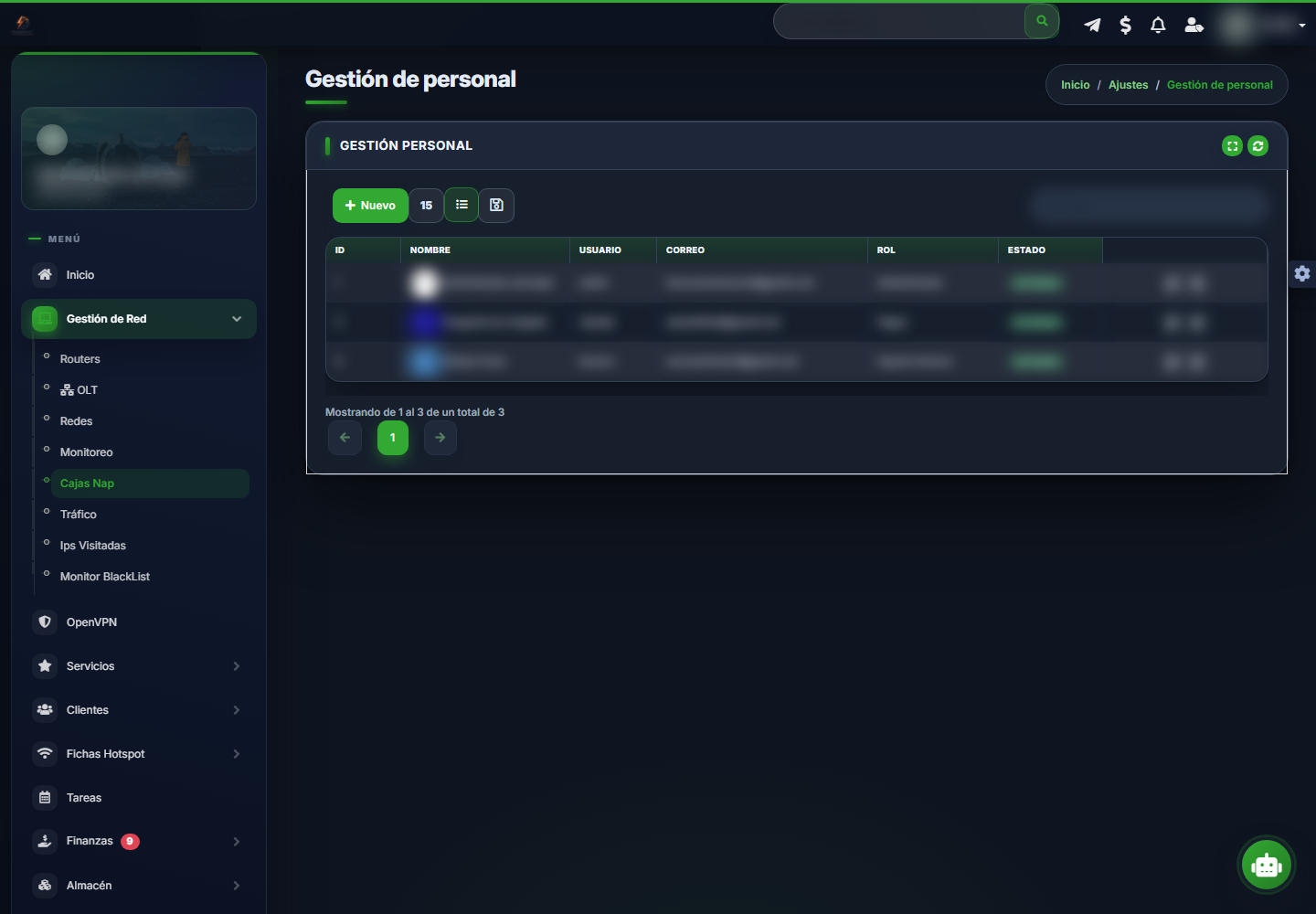
La pantalla Gestión de personal muestra las columnas:
- ID
- Nombre
- Usuario
- Correo
- Rol
- Estado
- acciones de Editar y Eliminar
Pulse Nuevo para crear una cuenta. El botón circular de recarga actualiza la lista sin abandonar la pantalla.
3.2 Crear un operador
En Nuevo Operador, complete el bloque Datos:
- Nombre: nombre identificable del empleado.
- Usuario: identificador único para iniciar sesión.
- Email: correo único.
- Télefono móvil: opcional, pero útil para coordinación.
- Facebook y Twitter: opcionales; no son necesarios para autenticar.
En Configuración:
- Seleccione Permisos Router.
- Seleccione Tipo de Operador.
- Decida si activa Recibir correo soporte.
- Si cobra, indique Comisión Cobrador.
- Marque los días de Horario acceso.
- Complete INICIA y TERMINA.
- Mantenga Activar acceso API apagado salvo necesidad expresa.
En Contraseña de acceso:
- escriba Contraseña;
- repítala en Repite contraseña.
En la columna Permisos, abra cada grupo y active únicamente lo necesario. Finalmente pulse Guardar. El panel debe responder Operador registrado correctamente.
Errores de alta:
- El nombre de usuario ya esta en uso. Elija otro Usuario.
- El correo ya está en uso. Use un correo distinto.
- Las contraseñas indicadas no son correctas. Vuelva a escribir ambas.
- Error de horario: TERMINA debe ser posterior a INICIA. El formulario no admite una franja que cruce medianoche; divida la política o use una franja dentro del mismo día.
3.3 Tipo de Operador: rol o nivel
El campo visible se llama Tipo de Operador y ofrece:
- Administrador
- Pagos
- Soporte técnico
- Vendedor
Este valor clasifica el rol mostrado en la lista, pero no reemplaza los interruptores de Permisos. Seleccione primero el tipo que mejor representa el puesto y después conceda cada permiso granular.
Regla práctica:
- Administrador: solo responsables del sistema.
- Pagos: caja y conciliación, sin red ni ajustes sensibles.
- Soporte técnico: clientes, tickets y diagnóstico, sin eliminación financiera.
- Vendedor: alta y consulta comercial, sin pagos, red ni ajustes.
No asuma que elegir Soporte técnico activa automáticamente todos los permisos de soporte. Compruebe los interruptores.
3.4 Asignar nodos o routers
Use el selector múltiple Permisos Router:
- Todos los Routers concede alcance global;
- elegir nodos concretos limita la cuenta a esos nodos.
Si selecciona Todos los Routers, el formulario desmarca las selecciones individuales. Para una cuenta restringida:
- quite Todos los Routers;
- seleccione uno o varios nodos;
- guarde;
- pruebe búsquedas, tickets y clientes de un nodo permitido y de otro no permitido.
Los permisos y los nodos se complementan. Un operador puede tener permiso para abrir Clientes, pero ver un subconjunto por su alcance de nodos.
3.5 Asignar días y horas
En Horario acceso, marque:
- DOM
- LUN
- MAR
- MIE
- JUE
- VIE
- SAB
Después indique:
- INICIA
- TERMINA
Ejemplo ficticio: marque LUN a SAB, escriba 08:00 en INICIA y 18:00 en TERMINA.
Pruebe tres situaciones:
- un día y hora permitidos;
- una hora anterior o posterior;
- un día desmarcado.
No deje una sesión ya abierta como única prueba: cierre sesión y vuelva a entrar.
3.6 Correo de soporte, cobros y API
- Recibir correo soporte: actívelo solo para quienes deban recibir avisos de tickets.
- Comisión Cobrador: valor por cada pago registrado por el operador. Use
0si no corresponde. - Activar acceso API: obligatorio para que el operador pida un token Bearer. Sin esta casilla,
POST /auth/tokenrespondeapi_disabled. - La documentación completa y el laboratorio de pruebas están en API REST v1.
No muestre tokens en capturas ni los pegue en tickets.
3.6.1 API REST v1
La API oficial usa Bearer tokens. Primero active Activar acceso API en
Ajustes → Gestión de personal. Luego pida un token con usuario y contraseña
en POST /auth/token.
La documentación completa, los permisos de cada ruta y un laboratorio estilo Postman están en API REST v1.
La API de comandos antigua (POST /api/v1/GetInvoice con token_api en el
cuerpo) ya no existe.
3.6.2 Prueba y rotación
Use el laboratorio de la documentación, o POST /auth/token y
POST /auth/token/revoke. No registre el token en logs ni capturas.
Si un operador deja de necesitar la API, desactive Activar acceso API.
3.7 Editar, deshabilitar y cambiar contraseña
En Gestión de personal, pulse el icono Editar.
La pantalla Editar Operador añade el campo Estado:
- Habilitado
- Deshabilitado
Para suspender temporalmente a una persona, prefiera Deshabilitado en vez de eliminarla. Esto facilita conservar trazabilidad e inventario.
Para cambiar la contraseña:
- escriba la nueva en Contraseña;
- repítala en Repite contraseña;
- pulse Guardar.
Si no desea cambiarla, deje ambos campos vacíos. Si escribe valores distintos, el cambio no se aplica; corrija y vuelva a guardar.
Al terminar una relación laboral:
- cambie Estado a Deshabilitado;
- desactive Activar acceso API;
- rote el token si pudo copiarse;
- devuelva el inventario;
- reasigne tickets y tareas;
- revise pagos, herramientas de IA y conversaciones;
- elimine la cuenta solo cuando la política de auditoría lo permita.
3.8 Eliminar un operador
En la lista, pulse el icono Eliminar. El diálogo Eliminar Operador pregunta:
Esta seguro que desea eliminar este operador?
Pulse Eliminar solo después de verificar:
- inventario devuelto;
- tareas y tickets reasignados;
- sesiones e integraciones revocadas;
- registros contables y de auditoría identificables;
- existencia de otra cuenta administrativa funcional.