
9. Entrenar el bot de comprobantes
Instrucciones, comprobaciones y pasos de esta sección del manual.
Ruta: Ajustes → Asistente → Entrenamiento facturación.
Este acceso requiere Editar prompt adicional del bot WhatsApp.
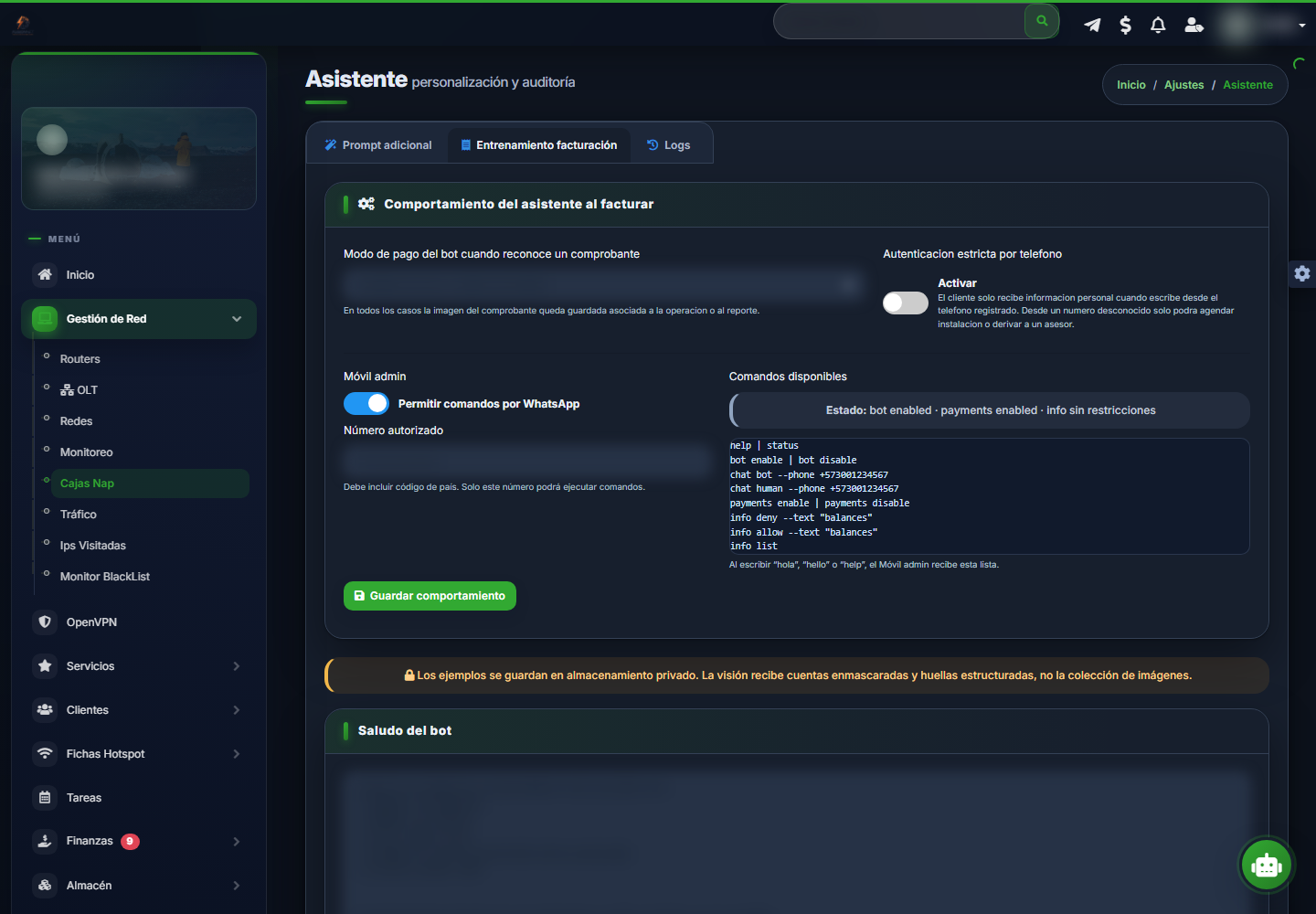
9.1 Comportamiento al reconocer un comprobante
En Comportamiento del asistente al facturar, elija Modo de pago del bot cuando reconoce un comprobante:
- Registrar el pago y activar el servicio
- Activar el servicio y dejar reporte (sin registrar pago en operaciones)
- Solo dejar reporte de pago (sin activar ni registrar)
Para una primera puesta en marcha, use Solo dejar reporte de pago (sin activar ni registrar). Pase a modos automáticos solo después de pruebas suficientes.
Active Autenticacion estricta por telefono para que la información personal solo se entregue cuando el cliente escriba desde su teléfono registrado. Desde un número desconocido solo podrá agendar instalación o derivar a un asesor.
Pulse Guardar comportamiento.
9.2 Saludo
En Saludo del bot:
- escriba el texto en el área Vacío = saludo predeterminado;
- pulse Guardar saludo.
Ejemplo ficticio:
Hola. Soy el asistente virtual de Red Ejemplo. Puedo consultar su servicio, recibir comprobantes y derivarlo a un asesor. No comparta contraseñas ni códigos de verificación.
Máximo: 4000 caracteres.
9.3 Cuentas autorizadas de pago
En Cuentas autorizadas, pulse Nueva cuenta.
Complete:
- Banco
- Titular exacto
- Cuenta
- Alias
- Moneda
- Forma de pago
- Cuenta activa
Pulse Agregar cuenta.
Ejemplo ficticio, no utilizable:
- Banco:
Banco Demostración - Titular exacto:
RED EJEMPLO S.A.S. - Cuenta:
0000000000 - Alias:
REDEJEMPLO.PRUEBA - Moneda:
COP - Forma de pago: Automático (según comprobante)
- Cuenta activa: marcada
Para editar, pulse Editar. En Nueva cuenta, deje vacío para conservar la cuenta actual. Pulse Guardar.
Si aparece — (reconfigurar), vuelva a capturar el número. El panel muestra la cuenta enmascarada. Para eliminar, pulse Eliminar y confirme ¿Eliminar esta cuenta autorizada?
No cargue una cuenta de ejemplo en producción. Use exclusivamente cuentas verificadas por tesorería.
9.4 Ejemplos privados
En Ejemplos privados, pulse Agregar comprobante.
- En Imagen del comprobante, seleccione un JPG, PNG o WebP.
- Límite: 10 MB.
- Pulse Analizar y guardar.
- Espere el estado:
- Analizado
- Sin huella
La tabla muestra:
- Archivo
- Estado
- Huella
- Resultado
- emisor, diseño, etiquetas y sufijo de cuenta cuando se detectan
Acciones:
- pulse el nombre de Archivo para descargar;
- pulse Reanalizar para generar de nuevo la huella;
- pulse Eliminar para borrar el ejemplo privado.
Los archivos se guardan en almacenamiento privado. La visión usa cuentas enmascaradas y huellas estructuradas, no una colección pública de imágenes.
Seleccione ejemplos:
- legibles;
- de emisores realmente aceptados;
- con diseños representativos;
- sin datos ajenos innecesarios;
- confirmados por un administrador.
No use comprobantes falsos para “forzar” una interpretación. El entrenamiento no reemplaza la validación de cuenta, monto, referencia, fecha ni duplicados.
9.5 Móvil admin y comandos
En el mismo bloque:
- active Permitir comandos por WhatsApp solo si se requiere;
- complete Número autorizado con código de país;
- pulse Guardar comportamiento.
Comandos visibles:
helpostatusbot enable/bot disablechat bot --phone +...chat human --phone +...payments enable/payments disableinfo deny --text "balances"info allow --text "balances"info list
Solo el número configurado puede ejecutar comandos. Verifique físicamente su custodia y desactive la opción al cambiar de responsable.