
8. Configurar y usar Asistente ISP
Instrucciones, comprobaciones y pasos de esta sección del manual.
8.1 Acceso y disponibilidad
El menú o burbuja Asistente ISP requiere:
- licencia activa;
- gateway conectado;
- permiso Ver el Asistente ISP;
- permisos específicos de cada herramienta.
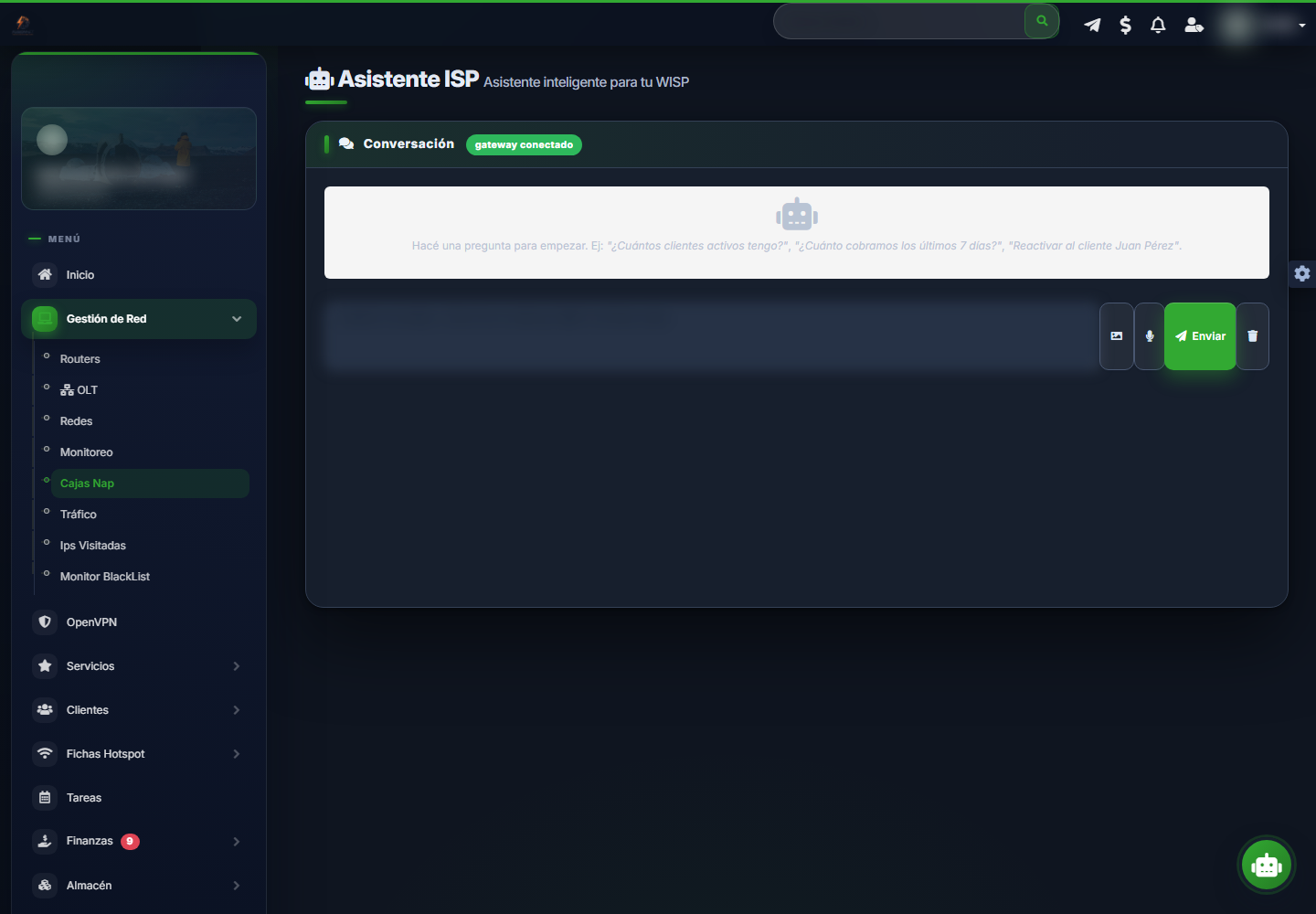
Si aparece:
No se pudo conectar al gateway del asistente en el servidor de licencias
verifique licencia y allowlist del dominio/IP. No reenvíe repetidamente una operación incierta.
8.2 Permisos de herramientas de IA
En Gestión de personal → Editar Operador → Permisos → Asistente ISP, asigne:
Acceso y auditoría:
- Ver el Asistente ISP
- Ver logs de conversaciones del Asistente
- Consultar logs del sistema
- Editar prompt adicional del bot WhatsApp
Consultas:
- Consultar clientes
- Consultar facturas
- Consultar pagos
- Consultar planes y perfiles
- Consultar inventario y kárdex (por técnico/cliente/serial)
- Consultar contabilidad (balances, mayor, resultados)
- Consultar cercanías, zonas y puertos NAP
- Generar reportes
Clientes y servicios:
- Activar clientes
- Suspender clientes
- Cortar clientes
- Editar datos de clientes
- Crear/retirar/eliminar clientes
- Cambiar contraseña PPP de servicios
- Cambiar SSID/contraseña WiFi del ONU del cliente
- Operar servicios (Internet/VoIP/Recurrente)
- Operar contratos
- Operar instalaciones y preinstalaciones
Facturación y pagos:
- Crear facturas
- Crear facturas masivamente
- Anular facturas
- Eliminar facturas
- Editar facturas e items
- Enviar facturas por correo
- Agregar saldos a clientes
- Registrar pagos
- Editar/eliminar transacciones y pagos
Red:
- Operar el router
- Operar la OLT
- Ejecutar comandos libres en Mikrotik
- Ejecutar comandos libres en OLT
- Operar VPN (crear/revocar/ver)
- Diagnosticar red de clientes
- Operar blacklist de IPs
- Operar redes IPv4/IPv6/NAP
- Operar emisores (antenas)
Operación general:
- Operar tickets de soporte
- Operar planes y perfiles (Internet/VoIP/Otro)
- Operar hotspot (fichas/perfiles/routers)
- Operar anuncios y avisos
- Enviar SMS/correo/WhatsApp/Telegram/Push
- Operar inventario y almacén
- Asignar/devolver equipos a técnicos (login)
- Crear/anular asientos contables manuales
- Operar tareas admin
- Operar facturación electrónica (DIAN/DTE/AFIP)
- Crear y gestionar reportes/bugs/solicitudes al equipo de desarrollo
- Ejecutar diagnósticos de por qué no funciona X cosa
Los permisos normales del panel y los permisos de IA no son intercambiables. Para un técnico de diagnóstico, empiece con menú, consultas y diagnóstico; no entregue comandos libres, pagos, eliminaciones ni contabilidad.
8.2.1 Catálogo operativo real de herramientas
Reglas comunes:
8.4 Historial y adjuntos
El chat muestra mensajes y fecha/hora. Puede:
- adjuntar imagen con el botón de imagen;
- grabar audio con el botón de micrófono;
- retirar una vista previa con × antes de enviar;
- escuchar audio y abrir imagen desde el historial.
Formatos de imagen: JPEG, PNG y WebP. El límite predeterminado es 8 MB.
El audio admite formatos habituales de navegador y el botón detiene la grabación; el límite predeterminado es 15 MB y 30 segundos.
Los adjuntos son privados:
- el dueño de la conversación puede abrirlos;
- un operador con Ver logs de conversaciones del Asistente puede abrir los auditados;
- se sirven sin caché pública.
Descarga o apertura segura:
- Abra el adjunto únicamente desde la conversación propia o desde Ajustes → Asistente → Logs con Ver logs de conversaciones del Asistente.
- Confirme remitente, conversación, fecha, nombre, tipo y propósito antes de abrir.
- Si no es una imagen/audio esperado, descárguelo a una estación aislada y analícelo con la protección corporativa; no habilite macros ni ejecute contenido.
- No copie la URL a chats o tickets. La autorización depende de la sesión
administrativa y otro usuario debe recibir
403; un ID inexistente o archivo ausente debe recibir404. - Compruebe que la respuesta usa
Cache-Control: private, no-store,X-Content-Type-Options: nosniffy el tipo MIME registrado. El nombre de descarga se sanea a letras, números, punto, guion y guion bajo. - Cierre la vista y elimine copias locales temporales según la política de retención.
La ruta entrega el archivo como contenido inline; “abrir en el navegador” es
una entrega del adjunto, no una previsualización pública. No configure el disco
de adjuntos como carpeta web ni cree enlaces directos permanentes.
No adjunte documentos de identidad, credenciales, llaves, exportaciones completas ni imágenes fuera del propósito operativo.
El botón con papelera inicia CONVERSACIÓN NUEVA y advierte Se borrará el historial actual del asistente. Esto limpia la conversación activa de la interfaz; no lo use para ocultar una operación, porque los logs de auditoría y tool-runs se consultan por separado.
8.5 Prompt adicional
Ruta: Ajustes → Asistente → Prompt adicional.
Configure:
- Cómo referirse al cliente
- Cómo agendar instalaciones
- Cómo brindar información
- Modo de conversación
- Mixto (recomendado)
- Lenguaje natural
- Opciones numeradas
Pulse Analizar y guardar. La IA revisa seguridad, alcance y posibles inyecciones.
Ejemplo ficticio:
- tratamiento:
Tratar al cliente de usted y usar solo su primer nombre. - instalaciones:
Ofrecer lunes a sábado de 08:00 a 17:00; confirmar dirección y teléfono. - información:
Responder con pasos numerados, lenguaje sencillo y sin revelar datos internos. - modo: Mixto (recomendado).
El prompt adicional no puede reemplazar autenticación, permisos ni reglas de seguridad. Si se rechaza, reduzca el texto a pautas de tono y proceso; no intente eludir el análisis.
8.6 Logs de IA
Ruta: Ajustes → Asistente → Logs.
La sección muestra:
Conversaciones
- Iniciada
- Operador
- Título / primer mensaje
- Mensajes
- Tokens
- Actualizar
Tool-runs recientes
- Fecha
- Operador
- Tool
- Estado
- Confirmada
- Duración
Pulse el botón de ojo para abrir Detalle de una conversación. Los estados pueden incluir éxito, prohibido, error o cancelado.
Use los logs para verificar:
- quién solicitó;
- qué herramienta se llamó;
- si requería y recibió confirmación;
- cuánto tardó;
- resultado;
- adjuntos relacionados.