
7. Configuración completa del Portal cliente
Instrucciones, comprobaciones y pasos de esta sección del manual.
7.1 Orden recomendado
Configure en este orden:
- Ajustes → General: empresa y branding común.
- Ajustes → Portal cliente → General.
- Ajustes → Portal cliente → Reporte pago.
- Ajustes → Portal cliente → Baners.
- Ajustes → Portal cliente → Diseño.
- Ajustes → Pasarelas de pago.
- Ajustes → Notificaciones Push.
- Ajustes → Mensajeria para WhatsApp.
- Prueba con una cuenta real controlada de cliente.
7.2 Branding general
Ruta: Ajustes → General.
En Datos de la empresa, complete:
- Empresa
- Dirección
- Teléfonos
- Identificación
En Configuración básica, revise:
- País
- Zona Horaria
- Email backup
- Email Soporte
- Email Facturación
En Logo (PNG/SVG):
- Subir Logo principal
- Subir Logo Facturas & Recibo
- Subir Favicon (.ico)
El logo principal se usa también en el Portal cliente. El favicon común afecta todo el programa. En Portal cliente → Diseño existe además Icono del portal cliente.
Use PNG o SVG para logos y ICO o PNG para iconos. Compruebe tamaño y legibilidad en escritorio y móvil.
7.3 Datos y menús del portal
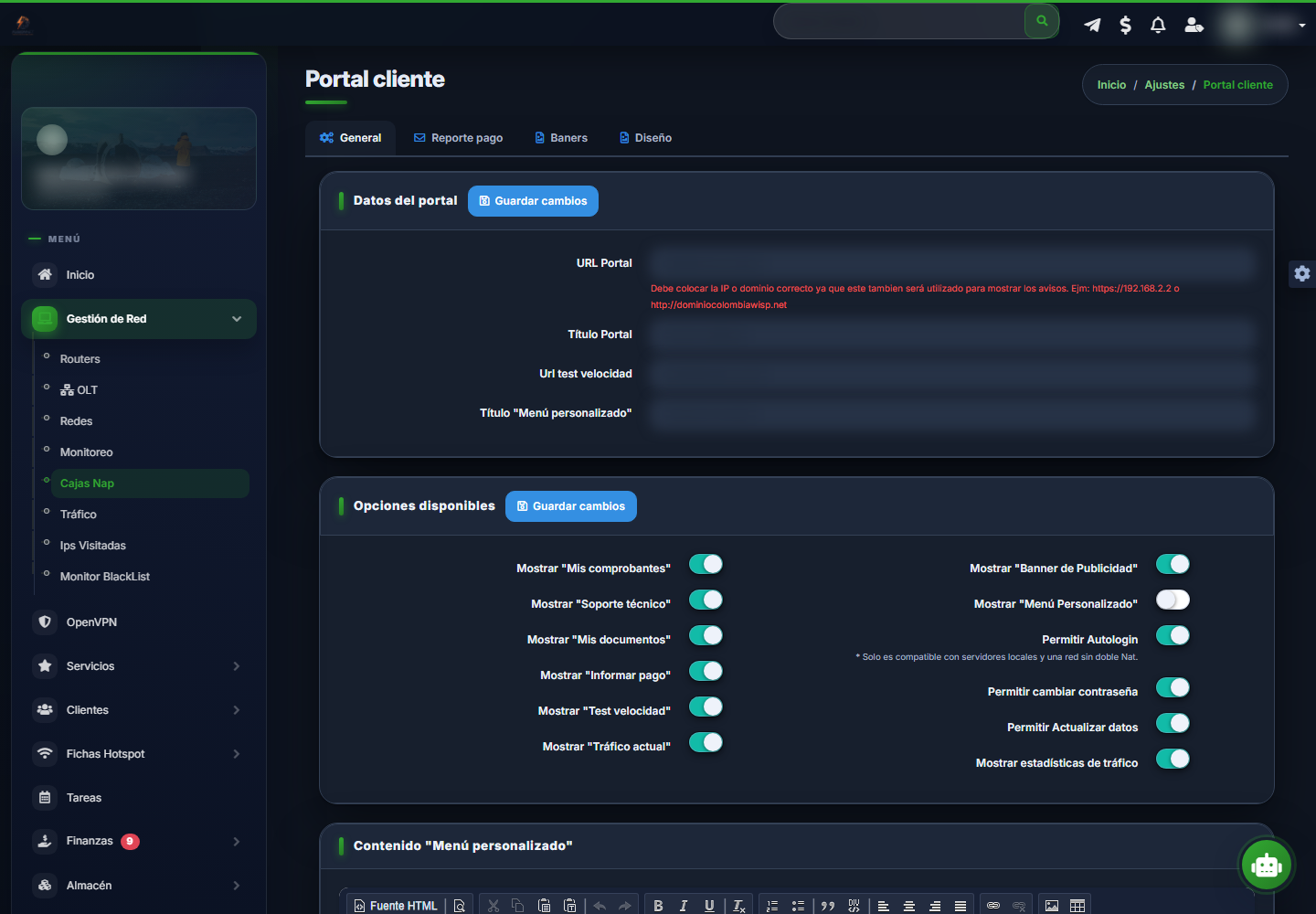
Ruta: Ajustes → Portal cliente → General.
En Datos del portal:
- URL Portal: origen público correcto, con
https://cuando corresponda. - Título Portal
- Url test velocidad
- Título "Menú personalizado"
- botón Guardar cambios
Ejemplo ficticio:
- URL Portal:
https://portal.example.invalid - Título Portal:
Portal Clientes Red Ejemplo - Url test velocidad:
https://speed.example.invalid - Título "Menú personalizado":
Novedades
En Opciones disponibles, active o desactive:
- Mostrar "Mis comprobantes"
- Mostrar "Soporte técnico"
- Mostrar "Mis documentos"
- Mostrar "Informar pago"
- Mostrar "Test velocidad"
- Mostrar "Tráfico actual"
- Mostrar "Banner de Publicidad"
- Mostrar "Menú Personalizado"
- Permitir Autologin
- Permitir cambiar contraseña
- Permitir Actualizar datos
- Mostrar estadísticas de tráfico
Pulse el Guardar cambios del bloque que modificó.
Permitir Autologin solo es compatible con servidores locales y una red sin doble NAT. Si no conoce el alcance, manténgalo desactivado.
En Contenido "Menú personalizado", edite el contenido enriquecido y guarde el formulario. No inserte scripts, credenciales, iframes no confiables ni datos personales.
7.4 Login y diseño
Abra Ajustes → Portal cliente → Diseño.
Configure:
- Diseño login: Login 1, Login 2 o Login 3.
- Diseño portal: Diseño 1, Diseño 2 o Diseño 3.
- Colores del diseño: Rojo, Rosado, Naranja, Amarrillo, Limón, Verde, Verde azulado, Agua, Azul, Púrpura, Índigo o Negro.
- Imagen de fondo
- Icono del portal cliente mediante Subir icono
- Guardar cambios
Pruebe /cliente/login:
- Nº de usuario, Email o [identificación]
- Contraseña
- Recordar usuario
- Ingresar
Revise contraste, logo, título, icono y fondo en móvil.
7.5 Páginas, documentos, soporte y comprobantes
El menú efectivo del cliente puede mostrar:
- Inicio
- Mis comprobantes
- Soporte técnico
- Documentos
- Informar pago
- el nombre configurado en Título "Menú personalizado"
- Utilidades → Test de Velocidad
- Utilidades → Mi tráfico actual
- Utilidades → Actualizar Datos
- Mi Wifi
- Salir
Las opciones Editar datos y Cambiar contraseña también aparecen en el menú de perfil cuando están autorizadas.
Comprobaciones:
- Mis comprobantes: facturas/recibos visibles, importes y descargas.
- Soporte técnico: creación y seguimiento de tickets; revise departamentos/asuntos en Ajustes → Tickets.
- Documentos: solo se muestran contratos o PDF marcados para el cliente.
- menú personalizado: contenido, enlaces y visualización móvil.
- Test de Velocidad: URL válida.
- tráfico: datos del servicio correcto.
7.6 Reporte pago
Abra Ajustes → Portal cliente → Reporte pago.
En Campos por defecto, abra cada campo y ajuste:
- Nombre del campo
- Descripción
- Orden de aparición
- Ancho Del campo:
50%o100% - Campo Requerido
- Guardar cambios
En Campos Personalizados, pulse Nuevo campo. Los tipos disponibles son:
- Campo de texto
- Desplegable
- Casilla de verificación
- Area de texto
Configure:
- Nombre del campo
- Tipo de Campo
- Descripción
- Opciones del desplegable separadas por coma
- Orden de aparición
- Ancho Del campo
- Campo Requerido
En Mensaje / salida reporte, redacte el texto posterior al envío.
Eliminar un campo personalizado también elimina los datos que contenía y no ofrece recuperación desde la interfaz. Antes de usar el icono Eliminar Campo, exporte o respalde la información necesaria.
Los reportes enviados se atienden en Finanzas → Reportes de pago (Portal y WhatsApp). Separe:
- Ver reportes de pago
- Marcar reportes como revisados
- Aprobar / registrar pago desde reporte
7.7 Baners
El nombre visible de la pestaña es Baners.
Para crear:
- pulse Agregar Banner;
- seleccione Imagen;
- escriba Link si aplica;
- indique Orden;
- decida Abrir Link en modal;
- pulse Agregar nuevo.
Para un banner existente:
- cambie Link;
- cambie Orden;
- ajuste Tiempo activo en milisegundos;
- cambie Abrir Link en modal;
- pulse Guardar cambios.
El icono Eliminar banner elimina también la imagen alojada. Conserve el archivo fuente.
7.8 Pasarelas de pago
Ruta: Ajustes → Pasarelas de pago.
Pestañas:
- Formas de pago
- Otras formas de pago
Proveedores visibles según país y versión:
- Mercado Pago
- PayU
- Wompi
- PayPal
- Authorize.Net
- PixelPay
- OXXO / Conekta
- ePayco
- Khipu
- Flow
- Transbank Webpay
- BBVA / Openpay
- Paguelo Fácil
- Kushki
- Culqi
- ComboPay
- SIRO / Banco Roela
Procedimiento seguro:
- Abra el panel del proveedor.
- Copie las credenciales directamente en los campos correspondientes.
- Configure la URL de confirmación/webhook mostrada por ColombiaWISP.
- Active Sandbox cuando exista.
- Revise moneda, país, comisión fija, porcentaje y Cobrar comisión.
- Mantenga Activar pasarela apagado durante la preparación.
- Pulse Guardar cambios.
- Ejecute pago aprobado, rechazado, pendiente, duplicado y retorno.
- Confirme que el webhook acredita una sola vez.
- Pase a credenciales de producción y active la pasarela.
Los campos secretos aparecen vacíos al volver a abrir. Déjelos vacíos para conservar el valor guardado; no pegue un marcador.
En Otras formas de pago, pulse Nuevo para una forma manual y use el icono Eliminar pasarela solo si no rompe documentos o conciliaciones existentes.
7.9 OneSignal / Notificaciones Push
Ruta: Ajustes → Notificaciones Push.
Complete:
- ONESIGNAL APP ID
- REST API KEY
- Guardar cambios
Después:
- pulse Probar conexión;
- confirme la pregunta;
- verifique estado de éxito;
- para una entrega real, escriba ID cliente para prueba;
- pulse Enviar prueba confirmada;
- confirme el envío;
- compruebe la recepción en el navegador del cliente.
Deje REST API KEY vacío para conservar la clave existente. Una conexión exitosa no garantiza entrega: el cliente debe haber iniciado sesión y aceptado la suscripción.
7.10 Mi Wifi
Mi Wifi no se activa con el interruptor general de menús del Portal cliente. Aparece cuando la función está habilitada en la instalación y el cliente tiene un equipo WiFi administrable.
Prueba:
- entre con un cliente controlado;
- abra Mi Wifi;
- cambie SSID (Nombre), mínimo 2 caracteres;
- cambie Contraseña, mínimo 8 caracteres;
- pulse Guardar Cambios;
- espere aproximadamente 2 minutos;
- conecte un dispositivo con los datos nuevos.
Si aparece No disponible!:
- compruebe que la función esté habilitada;
- confirme que el cliente tenga ONU/CPE administrable;
- revise la vinculación con el proveedor de gestión;
- no repita cambios a ciegas.
7.11 Utilidades del portal: procedimiento y diagnóstico
Las utilidades requieren una sesión de cliente válida. Los interruptores de Ajustes → Portal cliente → General que intervienen son:
velocidad: Mostrar "Test velocidad";trafico: Mostrar "Tráfico actual";password: Permitir cambiar contraseña;datos: Permitir Actualizar datos;widget_trafico: Mostrar estadísticas de tráfico, independiente de la utilidad de tráfico actual.
Después de modificar un interruptor, pulse el Guardar cambios de Opciones disponibles, cierre la sesión del cliente y vuelva a entrar. La prueba debe incluir tanto la presencia del menú como la operación final.
Diferencia de control observada.
datosse vuelve a comprobar en el servidor al guardar y devuelve HTTP403si está apagado. En cambio,trafico,velocidadypasswordcontrolan la exposición normal del menú, pero sus acciones actuales no vuelven a comprobar ese interruptor después de validar la sesión. No use los toggles como única barrera frente a una URL conocida; si necesita prohibición estricta, restrinja además el acceso en el servidor.